Notebook LM do Google: Criando Vídeos Explicativos com IA a Partir de Suas Fontes
O Notebook LM, uma ferramenta de Inteligência Artificial do Google, recebeu uma atualização significativa com a funcionalidade de “Video Overviews” (Resumos em Vídeo). Esta ferramenta permite transformar suas fontes de informação em vídeos explicativos de forma rápida e eficiente.
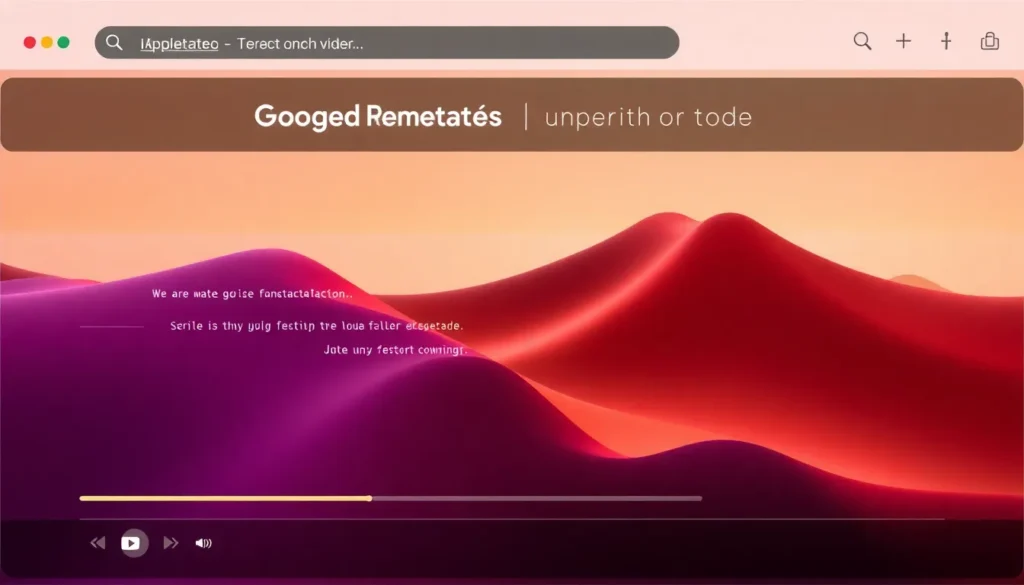
Basicamente, você pode criar um *notebook* dentro do Notebook LM, alimentar essa ferramenta com diversas fontes de dados, como seus próprios documentos PDF, links para canais do YouTube ou sites, e ela gerará um vídeo para você. Não se trata de um simples resumo de áudio ou um documento de texto; a ferramenta cria um **vídeo explicativo real**, completo com voz de IA, narração e gráficos, tudo isso em questão de minutos.
### Como Começar com o Notebook LM
Se você é novo no Notebook LM, pode acompanhar este artigo, mas é recomendável consultar um guia mais aprofundado sobre a ferramenta, visto que ela oferece muitas funcionalidades além da criação de vídeos.
Para começar, tipicamente você clica no sinal de adição (+) e adiciona qualquer fonte de informação que desejar. É crucial entender que o Notebook LM não funciona como chatbots tradicionais de IA, como o ChatGPT. Ele não busca informações na web por conta própria; você deve fornecer as fontes que selecionou manualmente.
Você pode incluir diversos tipos de conteúdo, como arquivos do Google Drive, vídeos do YouTube e outros. Ao criar um *notebook*, as fontes aparecerão listadas no lado esquerdo, e você pode interagir com elas através do chat central. A função de **Video Overview** fica localizada no lado direito.
### Personalizando Seu Vídeo Antes da Geração
Antes de clicar para gerar o vídeo, você pode personalizar alguns aspectos:
1. **Ajustes Iniciais:** Clique no ícone de lápis para customizar. Você pode selecionar o idioma de saída (o padrão é inglês, mas pode ser alterado).
2. **Foco Específico:** Você pode instruir a IA a focar em um caso de uso específico.
* **Revisão para Quiz:** A ferramenta analisará todas as suas fontes e criará o vídeo focado em um formato de revisão para prova.
* **Focar em uma Fonte Específica:** Se você carregou 10 PDFs e vídeos do YouTube, pode instruir o Notebook LM a gerar o vídeo focando apenas em um vídeo específico do YouTube ou apenas nos vídeos selecionados, ignorando os documentos PDF.
Você pode descrever em texto como deseja o vídeo e também alterar a estrutura geral da produção. Para a primeira utilização, é aconselhável deixar a personalização em branco para ver como a ferramenta opera por padrão.
Após configurar, basta clicar em **Video Overview**. O processo de criação do vídeo levará alguns minutos, mas ele processará todas as suas fontes fornecidas para gerar um resumo visualmente interessante.
### Casos de Uso da Funcionalidade Video Overview
A ferramenta de resumo em vídeo é versátil e pode ser aplicada em diversas situações:
#### 1. Suplemento para Cursos e Conteúdo Educacional
Uma aplicação prática é usar a função para complementar materiais existentes. Por exemplo, se você criou um curso detalhado sobre um tópico (como o Google Gemini, um concorrente direto do ChatGPT), mas ele contém muitos PDFs e anotações, o vídeo gerado pode servir como um **ativo adicional** fácil de consumir para quem prefere conteúdo visual em vez de longos textos. É uma excelente maneira de ensinar algo a outras pessoas.
#### 2. Resumo de Relatórios Longos (Negócios e Pesquisa)
Esta funcionalidade é particularmente útil para quem lida com documentos densos, como relatórios de pesquisa ou relatórios anuais financeiros. O Notebook LM permite carregar fontes de até 500.000 palavras cada, suportando até 50 fontes em um único *notebook*.
Ao carregar um relatório financeiro extenso, por exemplo, você pode solicitar ao sistema para criar um vídeo focado em:
* Tendências de mercado;
* Análise competitiva;
* Ou qualquer outro aspecto específico contido no documento.
Se você estiver preparando um vídeo para um público iniciante (por exemplo, “Explique isso como se eu fosse um iniciante em marketing”), a customização da saída é essencial, pois a ferramenta pode assumir um nível de conhecimento prévio baseado nas suas fontes.
### Gerenciamento do Vídeo Gerado
Quando o vídeo estiver pronto, ele aparecerá no painel direito.
* Você pode pressionar **Play** para assisti-lo.
* Ao clicar nos três pontos, você tem opções para **renomear** o arquivo, **baixá-lo** para o seu computador ou **compartilhá-lo** diretamente com alguém, bastando inserir o e-mail do destinatário.
* Caso o resultado não seja o esperado, você pode simplesmente **excluí-lo** e gerar outro, pois o tempo de criação é curto.
### Outras Ferramentas Integradas ao Notebook LM
Além da criação de vídeos, o Notebook LM possui outras funcionalidades recentes que complementam o uso:
* **Flashcards:** Capacidade de transformar suas fontes em cartões de estudo, ideal para aprender novos conceitos.
* **Quizzes:** Permite criar testes rapidamente para você mesmo ou para estudantes. Os quizzes são totalmente personalizáveis quanto ao nível de dificuldade e número de perguntas.
Para quem aprende de forma visual, o recurso de “Video Overview” do Notebook LM se estabelece como uma ferramenta essencial para resumir informações complexas e compartilhar conhecimento de maneira eficaz.