
Montar um PC Gamer é um projeto empolgante, mas, ocasionalmente, a máquina pode apresentar falhas inesperadas. Neste artigo, vamos analisar um caso prático onde um computador parou de dar vídeo, apresentando luzes de diagnóstico fixas na placa-mãe, e veremos como resolver esse problema de forma técnica e simples.
Identificando o Problema: O PC não dá vídeo
Ao ligar o computador, notamos que ele não inicializava o sistema operacional. O monitor permanecia sem imagem (tela preta ou com LED piscando). Ao observar a placa-mãe, os LEDs de depuração (debug LEDs) indicavam um erro simultâneo em CPU e DRAM. Esse comportamento sugere que o sistema não está conseguindo realizar o “post” (o teste inicial de hardware) devido a uma falha na comunicação entre o processador e as memórias.
Passo a Passo: Como diagnosticar e resolver
Para solucionar esse tipo de falha, siga estas etapas recomendadas:
1. Reset da BIOS (Clear CMOS)
A primeira ação é retornar as configurações da BIOS ao padrão de fábrica. Existem três formas principais de fazer isso:
- Jumper Clear CMOS: Localize os pinos identificados como “CLR CMOS” na placa-mãe. Com o PC desligado, utilize um objeto de metal (como uma chave de fenda) para unir os dois pinos por alguns segundos.
- Botão físico: Algumas placas possuem um botão dedicado no painel traseiro ou interno para essa função.
- Remoção da bateria: Remova a bateria CR2032 da placa-mãe, aguarde alguns minutos e recoloque-a.
2. Uso do Speaker de Diagnóstico
Se o reset da BIOS não funcionar, utilize um speaker (pequeno alto-falante) conectado aos pinos internos da placa-mãe. Ele emite bips sonoros que ajudam a identificar qual peça está falhando. No caso analisado, a ausência de bips indicou uma falha generalizada, o que nos levou ao próximo passo.
3. Limpeza dos Módulos de Memória
O problema mais comum em casos de LEDs de CPU/DRAM acesos é a oxidação ou mau contato nos pentes de memória.
- Remova cuidadosamente os módulos de memória RAM.
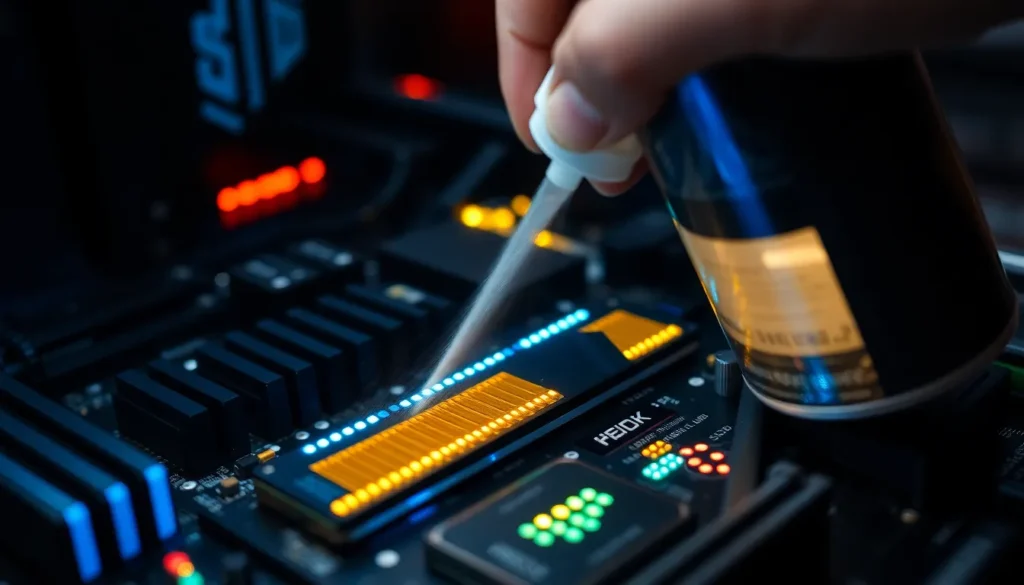
- Aplique um spray limpa contato (próprio para eletrônicos) nos conectores dourados das memórias e, se possível, dentro dos slots da placa-mãe.
- Importante: Certifique-se de que o PC esteja totalmente desligado e aguarde a secagem completa do produto antes de ligar a máquina novamente.
Após realizar a limpeza e reconectar as memórias, a máquina voltou a dar sinal de vida. O sistema iniciou normalmente, confirmando que se tratava apenas de um caso de mau contato, evitando a necessidade de substituir hardware caro, especialmente considerando o custo atual de memórias DDR5.
Reconfiguração na BIOS
Após o reset da BIOS, é fundamental reconfigurar a velocidade das memórias. Como o reset desativa perfis de overclock (XMP ou EXPO), a memória pode rodar em uma frequência mais baixa que a original. Entre na BIOS, acesse o menu de configurações de memória (geralmente em “OC Tweaker” ou “Advanced”) e ative o perfil XMP ou EXPO para garantir que os módulos operem na frequência correta especificada pelo fabricante.
Perguntas Frequentes
- Por que o PC liga mas não dá vídeo?
Isso geralmente ocorre devido a falhas de comunicação entre a memória RAM e a placa-mãe, processador mal encaixado ou configurações incorretas na BIOS. - Posso usar borracha para limpar a memória RAM?
Embora seja uma técnica comum, o ideal é utilizar limpa contato, que remove a oxidação sem deixar resíduos de borracha, sendo mais seguro para os componentes. - É necessário esperar secar o limpa contato?
Sim, obrigatoriamente. Mesmo sendo um produto volátil, ligar o PC enquanto houver umidade nos slots pode causar curtos-circuitos graves. - O que fazer se os LEDs de erro continuarem acesos após a limpeza?
Se a limpeza e o reset da BIOS não resolverem, pode ser um sinal de defeito em um dos pentes de memória ou, em casos mais raros, um problema no socket do processador ou na controladora da placa-mãe.





