
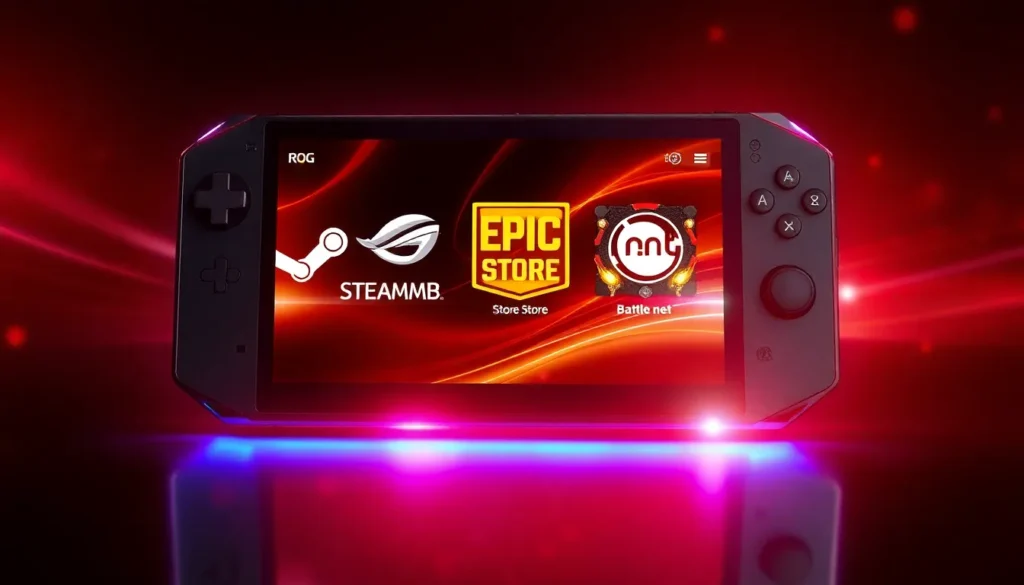
Com o lançamento do ROG Ally, muitos usuários desejam aproveitar sua biblioteca de jogos completa em um único dispositivo. Este artigo detalha o processo para configurar e acessar as principais plataformas de jogos de PC: Steam, Epic Games Store e Battle.net, garantindo que você possa jogar em todas elas no seu novo aparelho.
É importante notar que essas instruções são válidas tanto para o modelo ROG Ally quanto para a versão Ally X, pois ambos operam com o sistema operacional Windows 11.
Embora seja mais conveniente realizar esses passos com um mouse e teclado conectados, todas as etapas podem ser concluídas utilizando os controles ou a tela sensível ao toque do dispositivo.
Acessando a Steam
Felizmente, o Steam geralmente já vem pré-instalado no dispositivo. Para começar, basta abrir a função de pesquisa do sistema e digitar “Steam”. Ele deve estar pronto para ser executado imediatamente.
Caso você não encontre o Steam instalado (talvez por ter sido desinstalado acidentalmente), siga estes passos para adicioná-lo:
- Abra o navegador Microsoft Edge.
- Pesquise por “Steam” e acesse o site oficial da plataforma.
- Faça o download e instale o software a partir do site.
É curioso notar que a instalação direta pelo aplicativo da Microsoft Store não é a rota recomendada neste cenário.
Após a instalação, faça o login na sua conta. Agora você poderá visualizar sua biblioteca de jogos e realizar novas compras.
Para instalar um jogo, selecione-o na sua biblioteca. Ao final, um atalho para o jogo será criado na sua área de trabalho.
Integrando Lançamentos no Xbox Library
Para facilitar o acesso, pressione o botão dedicado à biblioteca no seu Ally. Isso abrirá a biblioteca de jogos do sistema operacional.
Navegue até a seção de jogos instalados. Você notará que todos os seus jogos, independentemente da loja de origem, estarão listados ali.
Adicionando a Epic Games Store
A Epic Games Store é outra plataforma excelente para instalar no seu dispositivo, especialmente por hospedar títulos exclusivos, como o Fortnite, que não são encontrados no Steam. Além disso, a Epic costuma oferecer jogos gratuitos semanalmente e promoções significativas.
Como esta loja não vem pré-instalada, siga os passos abaixo:
- Use o aplicativo de pesquisa na sua área de trabalho e digite “Epic Game Store”.
- Acesse o site oficial e clique em “Download” no canto da página.
- Após o download do arquivo de instalação, execute-o e siga as instruções para instalar o software.
- Abra a Epic Games Store e faça o login na sua conta.
Se desejar, você pode criar um atalho na área de trabalho para um acesso rápido ao jogo desejado.
Após a execução do jogo, se ele suportar salvamento em nuvem, você poderá continuar seu progresso em qualquer outra plataforma que utilize.
Assim como o Steam, ao pressionar o botão da biblioteca no seu Ally, os jogos da Epic Games Store também aparecerão na sua seção de jogos instalados, com ícones indicando a loja de origem.
Instalando a Battle.net
Por fim, vamos configurar a Battle.net para acessar títulos da Blizzard, como World of Warcraft, Overwatch e Diablo.
O processo para esta loja envolve a utilização da loja oficial do Windows:
- Abra a pesquisa do sistema e digite “Battle.net”.
- Selecione a opção “Battle.net” que aparecer sob a categoria “Store” (Loja). Isso o redirecionará para a Microsoft Store.
- Clique em “Instalar”.
- Ao concluir a instalação, é recomendável desmarcar a opção para que o Battle.net inicie automaticamente ao ligar o dispositivo, a menos que você queira que ele carregue toda vez que o Ally for inicializado.
Após o login na sua conta Battle.net, o lançador estará disponível na sua área de trabalho, e seus jogos poderão ser acessados através da biblioteca unificada do dispositivo.
Com estes procedimentos, você terá acesso à Steam, Epic Games Store e Battle.net no seu dispositivo portátil, e todos os jogos instalados de qualquer uma dessas lojas serão centralizados e acessíveis através da sua biblioteca principal, identificados pelos seus respectivos ícones de origem.
Perguntas Frequentes
- Como faço para garantir que meus jogos salvos sejam transferidos entre plataformas?
Isso depende do suporte a salvamento em nuvem (cloud saves) de cada jogo específico. Se o jogo suportar, o progresso será sincronizado automaticamente. - O que fazer se eu não conseguir encontrar a Epic Games Store na Microsoft Store?
A Epic Games Store deve ser baixada e instalada diretamente do site oficial da Epic Games, usando o navegador Edge, pois ela não está disponível na loja nativa do Windows para este dispositivo. - É possível rodar todos os jogos da Steam no ROG Ally?
É possível instalar e jogar a grande maioria dos jogos da Steam, mas o desempenho dependerá dos requisitos de hardware de cada título e da otimização do jogo para o modo portátil. - Qual a melhor forma de iniciar um jogo da Battle.net rapidamente?
Após instalar o Battle.net, crie um atalho do lançador ou do jogo desejado na área de trabalho do Windows para acesso imediato. - Por que o Steam já vem instalado no dispositivo, mas as outras lojas não?
O Steam é a plataforma de jogos de PC mais comum e, por isso, é frequentemente incluído como um software base no sistema operacional Windows 11 de dispositivos como o ROG Ally.





