Novos Recursos da Siri com iOS 18: Habilitando o Brilho na Tela
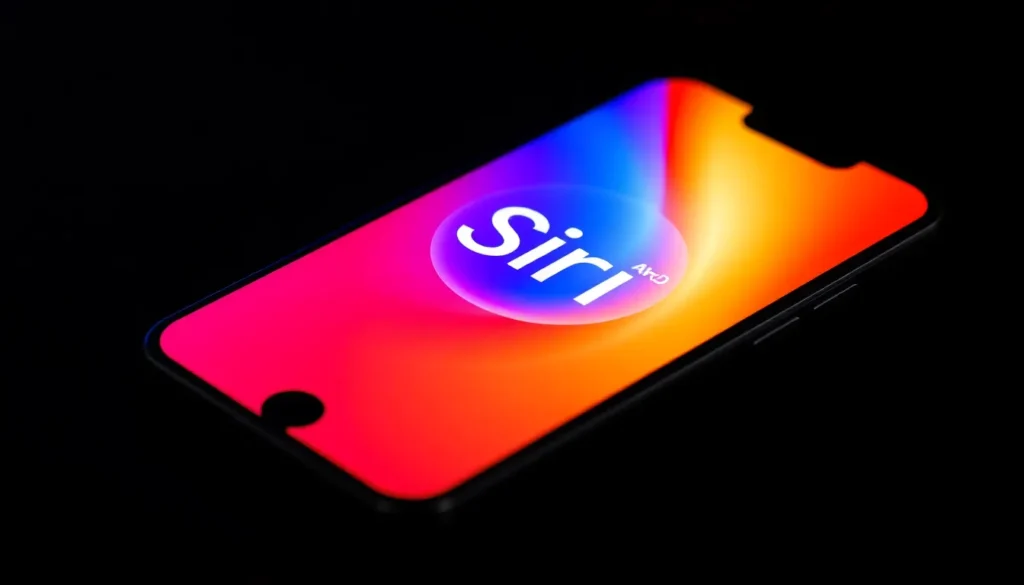
Embora a aguardada Siri superpotente da Apple, impulsionada pela Apple Intelligence, possa demorar até o próximo ano, ou até mesmo 2026 para recursos mais avançados, já é possível aproveitar algumas novidades interessantes disponíveis com o lançamento do iOS 18. Uma das mudanças visuais mais notáveis é um novo efeito de brilho colorido ao redor da tela quando você interage com a Siri.
Este artigo detalha como ativar essa e outras funcionalidades recentes da Siri.
O Que Mudou na Siri com iOS 18?
A atualização do iOS 18 trouxe melhorias significativas para a Siri, incluindo novas funcionalidades como o recurso “Digitar para a Siri” (Type to Siri), que permite interagir com o assistente por texto em vez de voz, ideal para ambientes públicos ou para quem prefere não falar em voz alta. Além disso, houve a integração com o ChatGPT para lidar com solicitações mais complexas.
Como parte dessas melhorias, a Siri recebeu um “brilho” visual: um contorno colorido aparece literalmente ao redor da tela quando você está falando com ela.
É importante notar que os recursos mais avançados da Apple Intelligence, que transformarão a Siri em um verdadeiro agente pessoal de IA — como adicionar um endereço que alguém enviou por mensagem diretamente ao cartão de contato ou mostrar o status de voo de um familiar — não chegarão até 2026, segundo a Apple.
Apesar dos atrasos nos recursos mais ambiciosos, você pode começar a usar o novo efeito de brilho colorido da Siri imediatamente.
Pré-requisitos para a Apple Intelligence
Antes de tudo, é fundamental garantir que seu dispositivo seja compatível com os recursos de Apple Intelligence. Você precisa ter um modelo de iPhone 15 Pro ou qualquer modelo de iPhone 16 para ter acesso a essas novas capacidades, incluindo a integração com o ChatGPT e o recurso de brilho da Siri.
Se o seu aparelho não for compatível, você não terá acesso a essas novidades.
Verificando e Habilitando a Apple Intelligence
Quando o Apple Intelligence foi lançado inicialmente, era necessário se inscrever e aguardar a liberação do acesso. Contudo, com a versão mais recente do iOS 18, o Apple Intelligence é ativado automaticamente.
Caso você tenha desativado o recurso em algum momento, será necessário reativá-lo.
Para garantir que ele esteja ativo:
- Acesse os Ajustes (Settings).
- Toque em Apple Intelligence e Siri.
- Verifique se a chave seletora ao lado de Apple Intelligence está ativada (ligada).
Após essa verificação, você estará pronto para as próximas etapas.
Ativando o Recurso “Digitar para a Siri”
A opção de digitar para a Siri é excelente não só para discrição em locais públicos, mas também serve como uma importante ferramenta de acessibilidade para quem se comunica majoritariamente por texto.
Você pode ativar este recurso mesmo que seu iPhone não seja compatível com a Apple Intelligence.
Para habilitar o “Digitar para a Siri”:
- Vá em Ajustes (Settings).
- Navegue até Acessibilidade.
- Role a tela para baixo até encontrar a seção Siri.
- Toque na chave seletora ao lado de Digitar para a Siri (Type to Siri) para ativá-la.
Observação Importante sobre Disponibilidade: O Apple Intelligence, em geral, não está disponível em todas as regiões globalmente e, atualmente, seu suporte inicial é limitado ao idioma Inglês. A expectativa é que o suporte para outros idiomas chegue ainda este ano.
O Futuro da Siri
Mesmo que a versão totalmente integrada e otimizada da Siri, que promete ser um agente de IA mais contextual, só chegue no futuro (possivelmente em 2026, devido a desafios de engenharia e correção de bugs relatados), as atualizações atuais já oferecem uma experiência aprimorada, com respostas mais contextualizadas e um tom mais conversacional.
Perguntas Frequentes
- O que é necessário para ter acesso ao Apple Intelligence?
É necessário possuir um iPhone 15 Pro ou modelos posteriores (como o iPhone 16). - Como ativar o brilho colorido da Siri?
O brilho colorido é ativado automaticamente após garantir que o Apple Intelligence esteja ligado nas configurações do sistema operacional, desde que o hardware seja compatível. - É possível usar o recurso “Digitar para a Siri” em iPhones antigos?
Sim, o recurso “Digitar para a Siri” pode ser habilitado pela seção de Acessibilidade, independentemente da compatibilidade total com o Apple Intelligence. - Qual a limitação de idioma atual para o Apple Intelligence?
Atualmente, o suporte inicial está disponível apenas em Inglês, com expansão para outros idiomas prevista para o final do ano. - Por que a Siri avançada será adiada?
Atrasos ocorrem devido a problemas de engenharia e necessidade de corrigir bugs no desenvolvimento dos recursos mais complexos prometidos.