Como Fazer Live Streaming no Instagram Pelo Computador Usando OBS
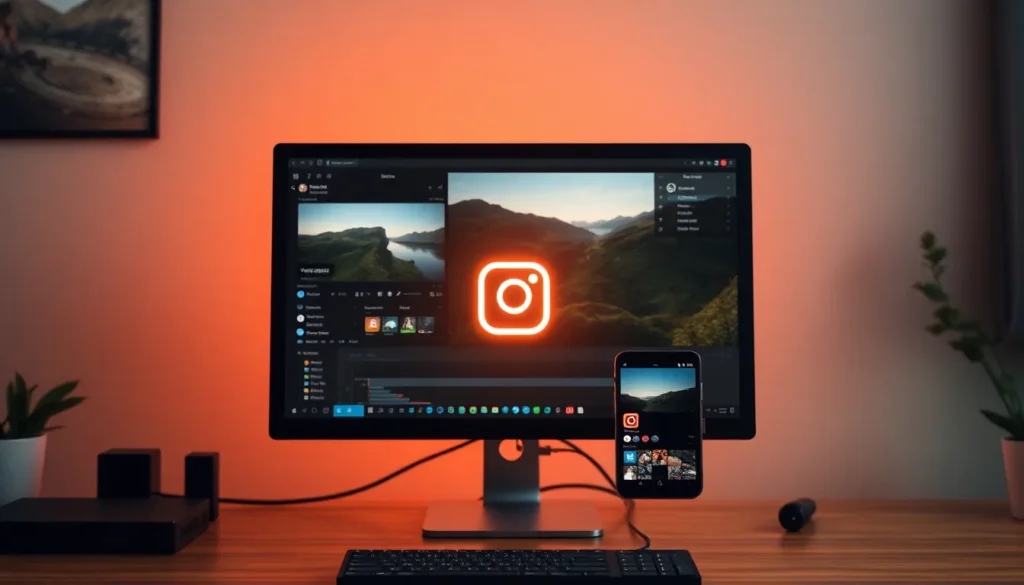
Este artigo demonstra um método simples para transmitir ao vivo no Instagram diretamente do seu desktop, utilizando um software robusto para misturar diversos componentes de áudio e vídeo. Diferente das transmissões diretas pelo celular, que são limitadas aos recursos nativos do aplicativo, esta abordagem permite incorporar mais elementos, como compartilhamento de tela, gameplays ou vídeos, em suas transmissões verticais.
Para realizar isso, utilizaremos o **OBS (Open Broadcaster Software)**, um programa de código aberto e totalmente gratuito que oferece amplas ferramentas para transmissão em diversas plataformas, incluindo o Instagram.
Configuração Inicial no OBS
O primeiro passo é instalar o OBS, que pode ser baixado no site oficial, selecionando a versão compatível com seu sistema operacional (Windows ou Mac). Após a instalação, abra o programa e ajuste algumas configurações essenciais antes de prosseguir.
Ajustes de Vídeo para Formato Vertical
Para garantir que sua transmissão tenha o formato vertical ideal para o Instagram, siga estes passos dentro das configurações do OBS:
1. Acesse a aba Configurações (Settings).
2. Navegue até a seção Vídeos (Videos).
3. Mude a Resolução da Tela Base (Base Canvas Resolution) para 720×1280, que corresponde ao formato vertical.
4. Em Resolução de Saída Escalonada (Output Scaled Resolution), certifique-se de que corresponda ao mesmo valor: 720×1280.
5. Na seção Valores Comuns de FPS (Common FPS Values), defina o quadro por segundo (FPS) para 60 (se já não estiver definido).
Ajustes de Áudio e Saída
Ainda nas configurações, realize os seguintes ajustes:
* Na seção Áudio: Defina a taxa de amostragem (sample rate) para 44.1 kHz.
* Na seção Saída (Output): Na subseção Streaming, defina a taxa de bits de vídeo (video bitrate) em um valor entre 2250 e 6000 kilobytes por segundo (kbps). Recomenda-se buscar o valor mais próximo de 6000 kbps para melhor qualidade de imagem.
Após alterar essas configurações, é crucial clicar em Aplicar (Apply) e, em seguida, em OK. O OBS solicitará que você o reinicie para que as alterações entrem em vigor. Confirme com Sim (Yes). Ao reabrir, você notará que a tela de visualização (canvas) está no formato vertical.
Adicionando Fontes de Conteúdo
Com o layout ajustado, o próximo passo é adicionar as fontes (sources) que você deseja exibir na live:
* Se você for fazer uma transmissão de gameplay, ou reagir a um vídeo, você precisará adicionar a tela do jogo ou o player de vídeo como fontes.
* Além disso, é importante adicionar a sua câmera para que o público possa vê-lo.
Para adicionar a câmera:
1. Na área de Fontes (Sources), adicione uma nova fonte.
2. Selecione Dispositivo de Captura de Vídeo (Video Capture Device).
3. Dê um nome à fonte e clique em OK.
4. Na lista de dispositivos, selecione sua webcam e clique em OK.
5. Use as alças da fonte adicionada na tela de visualização para redimensionar e posicionar sua câmera exatamente como deseja que ela apareça na transmissão.
Você pode adicionar todas as fontes necessárias (como a tela do gameplay ou vídeos) e organizá-las na tela conforme sua preferência.
Conectando o OBS ao Instagram
Agora, precisamos vincular a saída do OBS à sua conta do Instagram no desktop.
1. Abra o Instagram no seu navegador (desktop).
2. Navegue até a opção de Criar (Create) e selecione Vídeo ao Vivo (Live Video).
3. Adicione um título para sua transmissão e defina a audiência (Público, Prática ou Amigos). Recomenda-se usar o modo Prática durante os testes.
4. Clique em Avançar (Next).
5. Você receberá uma URL da Transmissão (Stream URL) e uma Chave de Transmissão (Stream Key). Copie a URL da Transmissão primeiro.
Retorne ao OBS:
1. Acesse novamente as Configurações (Settings) e vá para a aba Transmissão (Stream).
2. Em Serviço (Service), selecione a opção Personalizado (Custom).
3. Cole a URL da Transmissão copiada no campo Servidor (Server).
4. Volte ao Instagram, copie a Chave de Transmissão e cole-a no campo correspondente no OBS.
5. Clique em Aplicar e depois em OK.
Iniciando a Transmissão
Com tudo configurado, você está pronto para começar:
1. No painel do OBS, clique em Iniciar Transmissão (Start Streaming). O OBS começará a enviar o sinal.
2. Volte para a tela do Instagram. Você verá uma prévia do que está sendo enviado pelo OBS (pode haver um pequeno atraso ou *lag*).
3. Se a prévia estiver correta, clique em Ir ao Vivo (Go Live) no Instagram.
Após um breve ciclo de conexão, sua live estará ativa no Instagram, transmitindo o conteúdo configurado no OBS. Você poderá monitorar os comentários na tela do Instagram enquanto controla as fontes e transições no OBS.
Ao terminar, o processo é inverso:
1. Clique em Encerrar Live (End Live) no Instagram.
2. Em seguida, volte ao OBS e clique em Parar Transmissão (Stop Streaming).
Para uma experiência otimizada, é altamente recomendado o uso de dois monitores: um para monitorar a transmissão ao vivo e comentários no Instagram, e outro para gerenciar as cenas e fontes no OBS.