Como Começar a Fazer Transmissão (Streaming) na Twitch: Guia para Iniciantes
Iniciar a transmissão ao vivo na Twitch, mesmo para quem está começando do zero, exige alguns passos e ferramentas essenciais. Este guia detalha o processo, desde a configuração da conta até a transmissão propriamente dita, utilizando software de código aberto.
Componentes Necessários para a Transmissão
Para começar a transmitir na Twitch, você precisará reunir alguns itens fundamentais:
- Conta na Twitch: O cadastro é totalmente gratuito.
- Conteúdo a Ser Transmitido: Defina o tipo de conteúdo que você deseja compartilhar.
- Equipamentos Básicos: Incluem uma webcam e um microfone conectados ao seu computador.
- Software de Transmissão: Este é o componente mais crucial, responsável por enviar seu conteúdo para a Twitch.
Utilizando o OBS Studio para Transmissão
Uma das ferramentas mais recomendadas e eficazes para a transmissão é o OBS Studio, que é totalmente gratuito.
Você pode obter o software visitando o site oficial (obspro.com) e baixando a versão adequada para o seu sistema operacional (Mac, Windows ou Linux). O OBS é um software de transmissão de código aberto e é projetado para integrar-se diretamente com a Twitch, o que simplifica muito o processo.
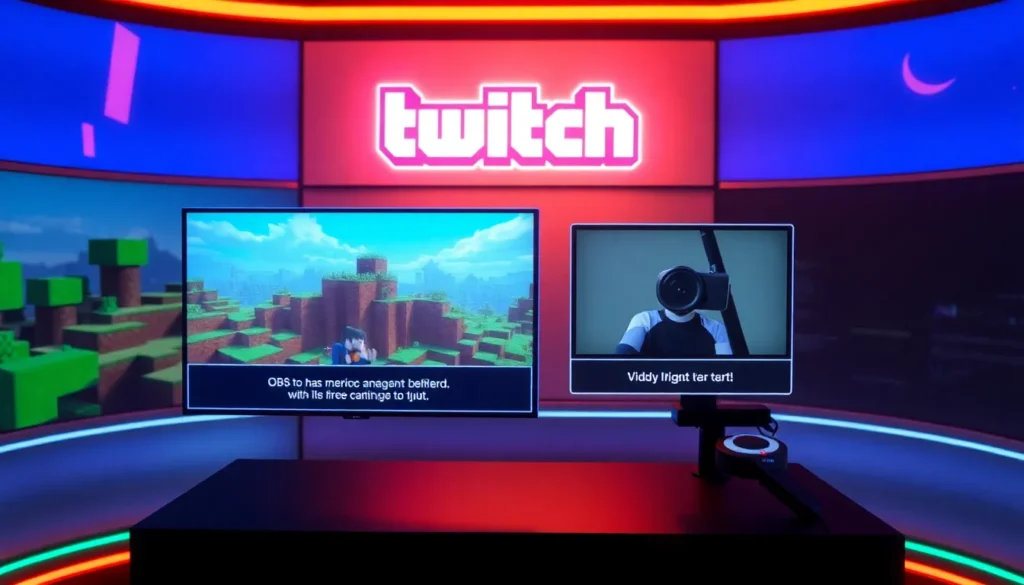
Ao abrir o OBS, você montará sua cena com os elementos que deseja transmitir. No exemplo prático, foi criada uma cena básica contendo:
- Captura de Vídeo: Para a imagem da sua webcam.
- Captura de Jogo (Gameplay): Para mostrar o conteúdo do jogo (como um trailer de Minecraft, neste caso).
- Texto: Um elemento de texto, como uma caixa com seu nome.
Toda essa composição é feita dentro do próprio OBS.
Configurando a Conexão entre OBS e Twitch
O objetivo principal é conectar o que você está configurando no OBS à plataforma Twitch.
1. **Acesse as Configurações do OBS:** Navegue até a seção de configurações do software.
2. **Vá para a Aba “Stream”:** Dentro das configurações, localize e selecione a opção de transmissão.
3. **Selecione o Serviço:** Na seção de serviços, escolha Twitch.
4. **Conecte sua Conta:** A maneira mais fácil é selecionar a opção de “conectar uma conta existente”. Alternativamente, é possível usar a chave de transmissão (stream key), mas a conexão direta é preferível.
5. **Autorização:** Uma janela será aberta solicitando que você faça login com seu nome de usuário e senha da Twitch. Será necessário inserir um código de verificação enviado ao seu e-mail e, em seguida, autorizar a conexão do OBS à sua conta.
Com a conta conectada, o OBS estará pronto para operar com suas configurações da Twitch.
Ajustes de Vídeo e Áudio
Após a conexão da conta, é importante verificar algumas configurações essenciais dentro do OBS:
Configurações de Vídeo
É recomendado verificar a aba Vídeo nas configurações:
- Resolução Base (Base Canvas Resolution): Recomenda-se definir como 1920×1080. Você pode igualar isso à resolução de saída ou optar por uma resolução menor para facilitar a transmissão para espectadores com internet mais lenta.
- Frames por Segundo (FPS): É sugerido manter o valor em 60 FPS.
Após esses ajustes, aplique as configurações.
Configurações de Áudio
Para configurar o áudio, siga estes passos:
1. Retorne às Configurações do OBS e acesse a aba Áudio.
2. **Microfone:** Selecione o dispositivo de microfone que você está utilizando (por exemplo, um microfone Yeti).
3. **Áudio do Desktop:** Defina a fonte de áudio padrão do desktop. Isso garante que o som do seu computador, como o áudio do jogo, seja capturado durante a transmissão.
Você poderá ajustar os volumes de cada fonte (microfone e desktop) conforme necessário durante a transmissão para garantir um equilíbrio adequado.
Finalizando a Configuração e Iniciando a Live
Com o OBS configurado e as fontes adicionadas (jogo, câmera, texto), você pode definir os detalhes da sua transmissão diretamente no painel do OBS, que agora está sincronizado com sua conta Twitch:
- Defina um Título para a sua live (ex: “Minha primeira transmissão”).
- Escolha a Categoria apropriada.
- Adicione Tags, se desejar.
Você também notará que é possível gerenciar a janela do chat da Twitch dentro do OBS para acompanhar as mensagens dos espectadores.
Quando estiver tudo pronto, basta clicar em Iniciar Transmissão (Start Streaming).
Observação Importante: Lembre-se que existe um atraso (delay) entre o momento em que você vê algo na tela do OBS e o momento em que isso aparece ao vivo na Twitch. A duração desse atraso pode variar dependendo da sua velocidade de internet e do desempenho do processador do seu computador.
Com estes passos concluídos, você estará transmitindo na Twitch.
Perguntas Frequentes
- O que é necessário para começar a transmitir na Twitch?
É essencial ter uma conta na Twitch, software de transmissão como o OBS Studio, uma webcam e um microfone conectados ao computador. - Qual a melhor forma de conectar o OBS à Twitch?
A forma mais simples é conectar diretamente a conta existente da Twitch através das configurações de “Stream” no OBS, autorizando o acesso via login e código de verificação. - É possível transmitir sem configurar a resolução 1920×1080?
Sim, você pode optar por reduzir a resolução de saída (Base Canvas Resolution) no OBS se sua conexão ou hardware for limitada, facilitando a visualização para o público. - Como garantir que o áudio do jogo apareça na transmissão?
Você deve configurar a fonte de áudio do desktop nas configurações de Áudio do OBS para capturar todos os sons reproduzidos no seu computador, incluindo o jogo. - Por que há um atraso entre o que eu vejo e o que o público vê?
Existe um atraso inerente ao processo de transmissão ao vivo, que é influenciado pela velocidade da sua internet e pelo processamento de dados do seu computador.