Como Criar sua Lista de E-mails e Enviar sua Primeira Campanha no Mailchimp
Ter uma lista de e-mails é essencial para qualquer negócio. O Mailchimp é uma das ferramentas mais acessíveis e completas para começar. Mesmo que você seja um iniciante total, este guia prático vai te mostrar o passo a passo para construir sua audiência e enviar sua primeira campanha de e-mail.
Primeiros Passos: Criando sua Conta
Acesse o site oficial do Mailchimp. Na página de preços, você encontrará várias opções, incluindo uma versão gratuita, que é perfeita para quem está começando e possui um limite de contatos e envios mensais.
Ao se inscrever, um ponto muito importante é a escolha do e-mail: utilize um e-mail profissional (vinculado ao seu domínio, como nome@suaempresa.com.br). Evite e-mails pessoais como “@gmail.com”, pois eles têm uma chance muito maior de cair na pasta de spam.
Após criar a conta, você precisará:
- Verificar seu e-mail: O Mailchimp enviará um link de ativação. Clique nele para confirmar sua identidade.
- Configurar as informações comerciais: O sistema pedirá detalhes sobre sua empresa. É obrigatório inserir um endereço físico, que será exibido no rodapé de todos os seus e-mails para atender às leis antispam. Caso trabalhe de casa, você pode utilizar uma Caixa Postal.
Coletando Contatos: Criando uma Landing Page
Se você ainda não possui um site ou uma lista de contatos, o Mailchimp permite criar uma Landing Page (página de captura) para atrair assinantes.
- No menu lateral, vá em Forms (Formulários) e selecione Other forms.
- Escolha a opção Signup Landing Page (Página de captura).
- Dê um nome interno à sua página e selecione sua audiência (a lista onde os e-mails serão salvos).
- No construtor visual, personalize o design:
- Background: Adicione uma imagem ou cor para atrair a atenção do leitor.
- Logo e Cabeçalho: Insira sua logomarca e uma mensagem clara sobre o que a pessoa receberá ao se inscrever.
- Campos do formulário: Por padrão, o sistema pede apenas o e-mail. Recomendo solicitar também o primeiro nome para personalizar suas futuras mensagens.
Após finalizar, clique em Publish (Publicar). O link gerado pode ser compartilhado em suas redes sociais e outros canais de comunicação.
Criando e Enviando seu Primeiro E-mail
Agora que você tem uma forma de coletar contatos, é hora de desenhar a newsletter:
- No painel, vá em Campaigns (Campanhas) e clique em Create > Design Email.
- Escolha um layout (o formato “básico” ou “minimalista” costuma ter um desempenho muito bom e parecer menos promocional).
- Edite o conteúdo: Arraste e solte blocos de texto, imagens e botões de chamada para ação (CTA). Certifique-se de que o botão leve o usuário para uma página relevante, como seu site ou um link de download de um material gratuito.
- Preview e Teste: Antes de enviar, use a função de visualização para conferir como o e-mail aparece em computadores e, principalmente, em dispositivos móveis. Envie um e-mail de teste para si mesmo para garantir que todos os links e formatações estão funcionando corretamente.
- Envio: Preencha o assunto (Subject Line), revise os destinatários e clique em Send.
Analisando os Resultados
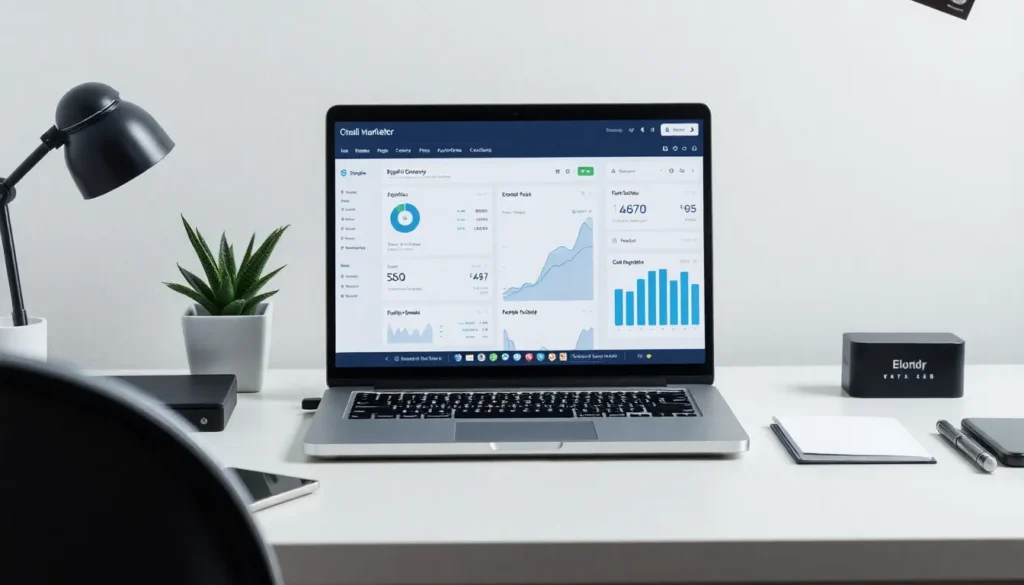
Após cerca de uma hora do envio, retorne à seção de campanhas para visualizar as métricas. O Mailchimp fornecerá dados valiosos, como:
- Taxa de abertura (Open Rate): Quantas pessoas leram seu e-mail.
- Taxa de cliques (Click-through rate): Quantas pessoas clicaram nos links internos.
- Bounce rate: E-mails que não foram entregues.
- Unsubscribe rate: Pessoas que optaram por sair da lista.
Use esses dados para entender o que seu público gosta e melhorar as próximas comunicações.
Perguntas Frequentes
- Como posso remover a marca do Mailchimp no rodapé?
A remoção do selo “Powered by Mailchimp” está disponível apenas nos planos pagos da plataforma. - O que é “acima da dobra” em uma landing page?
É a parte superior da página que o visitante vê imediatamente, sem precisar rolar para baixo. Ela deve conter as informações principais e o botão de inscrição. - Por que devo solicitar o nome além do e-mail?
Solicitar o primeiro nome permite que você personalize os e-mails, o que geralmente aumenta a taxa de engajamento e a proximidade com sua audiência. - Posso criar várias listas de contatos no plano gratuito?
Não, o plano gratuito limita o usuário a apenas uma audiência. Para múltiplas listas, é necessário migrar para um plano pago.