Instalando Aplicativos Android no Harmony OS da Huawei: É Possível?
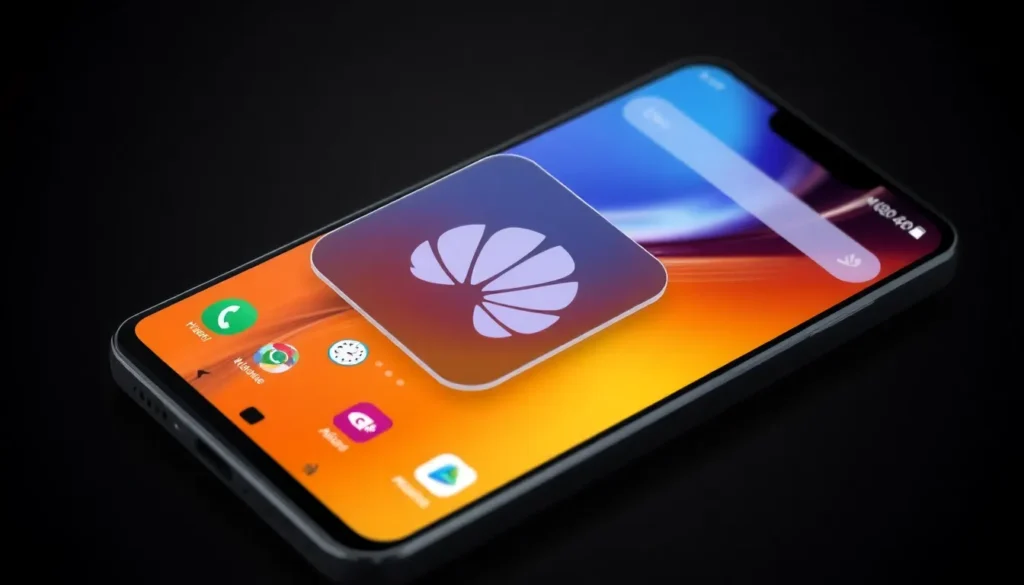
Recentemente, surgiu a dúvida sobre a possibilidade de instalar aplicativos nativos do Android em dispositivos que utilizam o sistema operacional Harmony OS da Huawei. A resposta é sim, é possível. Neste artigo, detalhamos o processo e o contexto por trás dessa capacidade.
Contexto Histórico do Harmony OS
Para entender como isso funciona, é interessante relembrar a origem do Harmony OS. Ele foi desenvolvido em um momento em que a Huawei enfrentou restrições do governo americano, impedindo-a de fechar acordos comerciais com empresas americanas, como o Google. Como o Android pertence ao Google, a Huawei não pôde mais lançar smartphones e tablets com o sistema operacional Android de forma tradicional.
Inicialmente, o Harmony OS foi criado baseado no Android (que é uma plataforma aberta, *Open Source*), mas com o tempo, a Huawei o aperfeiçoou. Versões mais recentes, como o Harmony OS Next, prometem rodar em diversos dispositivos (smartphones, tablets, computadores e TVs) de forma independente do Android. Atualmente, o sistema que equipa os dispositivos mais recentes é baseado no *Open Harmony*, construído do zero, sem ser dependente do Android.
No entanto, a dúvida persistiu: como usar aplicativos Android se o sistema não é mais baseado neles? A Huawei tornou a migração para desenvolvedores muito fácil, mantendo uma alta compatibilidade, o que garante que a maioria dos aplicativos populares já esteja disponível na loja oficial.
A App Gallery e os Aplicativos Nativos
A loja de aplicativos oficial do Harmony OS é a App Gallery. Ao iniciar um dispositivo novo com Harmony OS, você escolhe o idioma (incluindo o português), e a loja já oferece os principais aplicativos que usamos diariamente, como:
* Instagram
* TikTok
* Facebook
* X (Twitter)
* Aplicativos bancários (Banco do Brasil, Itaú, Santander, Nubank)
* Aplicativos de transporte (Uber, 99, Moovit)
Esses aplicativos estão disponíveis para download direto, de forma semelhante ao que se encontra na App Store (Apple) ou na Google Play Store (Android).
Instalando Aplicativos Não Disponíveis na App Gallery
E se você precisar de um aplicativo específico que não está na App Gallery? É aí que entra um truque importante.
Você deve acessar a seção de “Apps” (Aplicativos) dentro da App Gallery. Lá, você encontrará a classificação e, ao clicar em “ver mais”, poderá ver listas como “Tendências” e “Obrigatórios”.
Nesta seção de “Obrigatórios”, você encontrará ferramentas essenciais para instalar aplicativos nativos do Android:
1. GBox: Este é o aplicativo principal para quem deseja instalar aplicativos exclusivos da Play Store.
2. MicroG Service e MicroG Companion: Estes são pacotes complementares. O MicroG Service é desenvolvido para dar acesso a funções específicas de aplicativos do ecossistema Google. O Companion ajuda nas configurações e *setups* específicos.
Para garantir a funcionalidade completa dos aplicativos do Google, é recomendável instalar tanto o GBox quanto os pacotes MicroG.
Passo a Passo para Instalar Aplicativos Android
Para instalar um aplicativo não listado diretamente, como o Netflix (que não está oficialmente disponível na App Gallery):
1. Instale o MicroG Service e o MicroG Companion (se necessário, o instalador do WhatsApp, por exemplo, já pede que eles sejam instalados automaticamente).
2. Instale o GBox.
3. Ao abrir o GBox, você terá acesso à Google Play Store.
4. Faça login com sua conta Google dentro do GBox.
5. A partir da Play Store dentro do GBox, você pode buscar e instalar qualquer aplicativo, como o Netflix, de forma normal.
Durante os testes realizados, foi possível instalar e abrir o WhatsApp e o Telegram diretamente da App Gallery. Já para o Netflix, o processo exigiu o GBox, que funcionou perfeitamente após o login na conta Google, provando que a instalação de aplicativos nativos do Android é totalmente viável nos dispositivos Huawei com Harmony OS.
Perguntas Frequentes
- Como instalar aplicativos Android em um dispositivo Huawei com Harmony OS?
Utilize a App Gallery para aplicativos disponíveis nativamente. Para aqueles exclusivos da Play Store, instale o GBox, faça login com sua conta Google e utilize a Play Store dentro do GBox. É recomendável instalar também o MicroG Service e Companion. - O que é o GBox?
O GBox é um aplicativo que permite que o sistema Harmony OS simule um ambiente Android, possibilitando o acesso e a instalação de aplicativos da Google Play Store. - Por que a Huawei criou o Harmony OS?
Foi criado como resposta às restrições comerciais impostas pelo governo americano, que impediram a Huawei de continuar usando o sistema Android oficial em seus novos dispositivos móveis. - É possível usar os serviços do Google no Harmony OS?
Sim, através da instalação do GBox e dos pacotes MicroG, é possível acessar serviços como a conta Google e o Cloud Message. - Qual a melhor forma de garantir todos os aplicativos funcionando?
Instalar os aplicativos diretamente da App Gallery sempre que possível e, para os faltantes, usar o GBox, garantindo que os complementos MicroG também estejam instalados.