“`html
Você se sente perdido ao tentar gerenciar um projeto? Talvez já tenha ouvido falar sobre o Jira e se perguntado qual é a razão de todo o entusiasmo. Você está no lugar certo. Neste artigo, exploraremos tudo o que você precisa saber sobre o Jira, desde a configuração do seu primeiro projeto até a navegação no painel de controle como um profissional. Ajudaremos você a organizar suas tarefas e a acompanhar o progresso, seja gerenciando uma pequena equipe ou um projeto complexo e grande.
O que será abordado
Este guia completo para iniciantes em Jira cobrirá os seguintes tópicos:
- Introdução ao Jira: Entenderemos o que é o Jira e como ele auxilia equipes em diversas áreas, como marketing, desenvolvimento de software, TI e muito mais.
- Principais Recursos: Exploraremos funcionalidades poderosas, incluindo os quadros Kanban e Scrum, sprints e backlogs.
- Metodologia Ágil: Faremos uma breve análise de termos ágeis como Epic, User Stories (Histórias de Usuário) e Sprint, e como o Jira apoia equipes ágeis em qualquer setor.
- Configuração do Primeiro Projeto: Um guia prático para criar seu primeiro projeto Jira e configurar tarefas.
- Gerenciamento de Backlog e Sprints: Como priorizar tarefas e rastrear o progresso com sprints no Jira.
- Recursos Avançados: Exploraremos relatórios, integrações e opções de personalização do Jira.
- Melhores Práticas: Dicas profissionais para maximizar sua produtividade e aproveitar ao máximo o Jira.
Se você nunca ouviu falar do Jira antes, ou se já o utilizou um pouco, mas não tem certeza do que todos os termos significam, não se preocupe. Garantiremos que você compreenda todos os conceitos básicos. Ao final deste artigo, você saberá como planejar, rastrear e entregar projetos como um profissional.
Entendendo o que é o Jira
Jira é uma ferramenta de gerenciamento de projetos, o que significa que é uma ferramenta que ajuda as equipes a planejar, organizar e rastrear o trabalho do início ao fim. É como um caderno digital que mantém tudo o que sua equipe precisa em um só lugar, permitindo colaboração, gerenciamento de tarefas e visualização do progresso na conclusão do projeto.
Principais Recursos do Jira
O poder do Jira reside na sua flexibilidade. Ele pode ser usado para gerenciar todos os tipos de projetos, desde listas de tarefas simples até projetos mais complexos com múltiplas etapas e membros de equipe.
Alguns de seus recursos chave incluem:
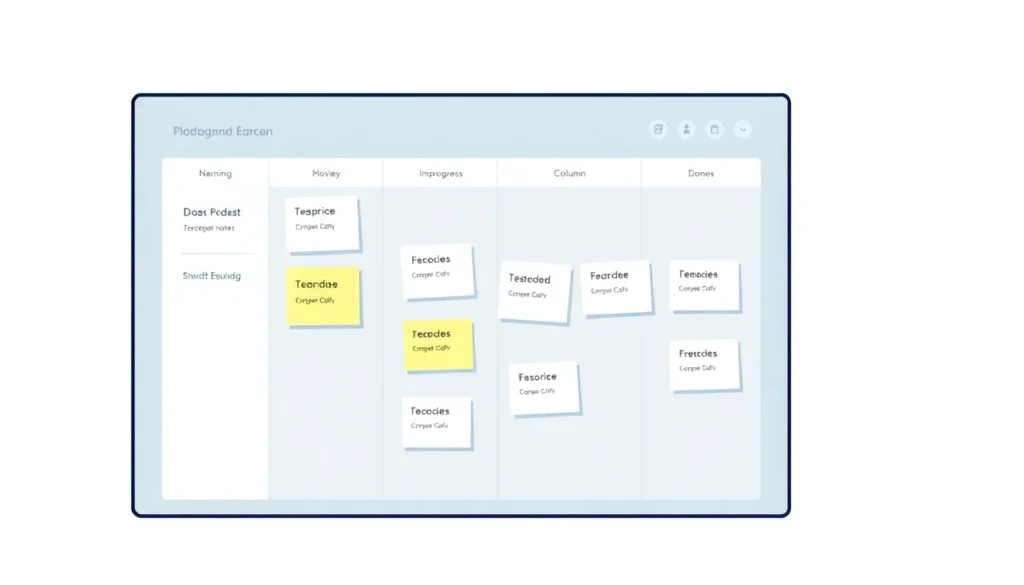
- Quadros Kanban: São painéis visuais que ajudam você a ver quais tarefas precisam ser feitas, o que está em andamento e o que foi concluído. É como um grande quadro de notas adesivas (sticky notes) no seu computador.
- Quadros Scrum: Se sua equipe usa sprints — um período de tempo definido para completar um conjunto de tarefas — você usará o quadro Scrum. Ele organiza as tarefas em colunas como “A Fazer” (To-Do), “Em Progresso” (In Progress) e “Concluído” (Done), sendo uma ótima forma de acompanhar o trabalho realizado em um período específico.
- Backlog: Pense no backlog como uma lista de compras de todas as tarefas que você precisa completar. Você pode priorizar o que deve ser feito primeiro e adicionar novas tarefas conforme o projeto avança.
- Relatórios e Dashboard: O Jira também possui relatórios embutidos para mostrar o quanto de trabalho foi concluído e o que ainda resta fazer, o que é muito útil para manter todos alinhados.
Quem Usa o Jira?
O Jira não é exclusivo para desenvolvedores de software ou equipes de tecnologia. Ele é extremamente popular no desenvolvimento de software, mas é usado por diversos tipos de equipes em diferentes indústrias:
- Equipes de Marketing: Para planejar e rastrear campanhas.
- Gerentes de Produto: Para organizar o desenvolvimento de novos produtos.
- Equipes de Design: Para colaborar em tarefas de design.
- Equipes de TI e Operações: Para rastrear tarefas de manutenção.
Portanto, quer você trabalhe em uma empresa de tecnologia ou em um setor completamente diferente, o Jira é flexível o suficiente para funcionar para qualquer equipe que gerencie qualquer tipo de projeto.
A Importância da Metodologia Ágil
Agora, vamos mergulhar na metodologia ágil, que é como a maioria das equipes usa o Jira para gerenciar projetos. Não se preocupe, explicaremos o ágil em termos simples para que você possa entender como funciona e como o Jira o suporta. É importante entender o ágil porque o Jira é projetado para equipes ágeis.
Ágil é uma forma de trabalhar onde você divide sua grande tarefa em partes menores e se concentra em completá-las passo a passo, recebendo feedback após cada etapa. Em vez de tentar terminar tudo de uma vez, o ágil ajuda as equipes a se adaptarem rapidamente e a entregar partes do trabalho mais rápido. É como montar um quebra-cabeça: em vez de tentar completar o quebra-cabeça inteiro de uma vez, você trabalha em uma peça de cada vez, obtém feedback e continua ajustando até que tudo esteja pronto.
Termos Ágeis Chave
Esses termos serão frequentemente usados ao navegar no Jira:
- Epic: Pense em um Epic como um grande objetivo ou um grande bloco de trabalho. Por exemplo, se você está desenvolvendo um aplicativo de compras, um Epic poderia ser “Criar conta de usuário”. Epics são geralmente divididos em tarefas menores ou histórias de usuário.
- User Story (História de Usuário): São pequenas partes de trabalho gerenciáveis, frequentemente escritas da perspectiva do usuário final. Por exemplo: “Como cliente, eu quero adicionar itens ao meu carrinho de compras para que eu possa finalizar a compra.”
- Backlog: É a sua lista de tarefas do projeto, uma lista priorizada de tarefas, incluindo Histórias de Usuário, bugs e qualquer outra coisa que precise ser feita.
- Sprint: São períodos de tempo limitados (geralmente de uma a quatro semanas) onde uma equipe se compromete a completar tarefas específicas. Se você estiver usando um Sprint de duas semanas, sua equipe pode concordar em trabalhar na adição de recursos ou correção de bugs, e no final, vocês revisam o progresso.
Scrum vs. Kanban
- Scrum: É uma estrutura ágil popular. O principal objetivo é completar suas tarefas dentro do prazo do Sprint e, em seguida, revisar o progresso como equipe. Você tipicamente verá Sprints representados por quadros Scrum no Jira, onde o trabalho se move de “A Fazer” para “Em Progresso” e, finalmente, para “Concluído”.
- Kanban: É outro fluxo de trabalho ágil. Ao contrário do Scrum, o Kanban não usa Sprints. Em vez disso, é um sistema de fluxo contínuo onde as tarefas são adicionadas e movidas em um fluxo constante à medida que são concluídas. É como uma esteira de trabalho em progresso, onde as tarefas são puxadas quando há capacidade para trabalhar nelas.
Configurando seu Primeiro Projeto Jira
Para começar com o Jira, primeiro você precisa fazer login com sua conta de e-mail ou continuar com o Google, selecionando seu ID de e-mail. Em seguida, insira o nome do seu site. Os sites são os espaços compartilhados onde as pessoas organizam o trabalho da equipe e os projetos. O nome do site que você insere é apenas uma sugestão e pode ser alterado mais tarde.
Após criar o site, você será solicitado a informar qual tipo de trabalho sua equipe realiza (desenvolvimento de software, marketing, etc.). Isso ajuda o Jira a sugerir modelos com base no seu tipo de trabalho. Você também pode selecionar como sua equipe planeja usar o Jira, escolhendo até três opções, como lançar campanhas ou gerenciar conteúdo de marketing.
Em seguida, insira o nome do seu espaço de trabalho (por exemplo, “Equipe Vega”). O Jira perguntará qual tipo de trabalho você precisa: tarefa, solicitação, campanha, candidato, etc. Você pode selecionar as opções relevantes.
Por fim, sobre como você rastreia o trabalho, você verá os status padrão: “A Fazer”, “Em Progresso” e “Concluído”. Você pode adicionar mais status se necessário.
Configurações Iniciais e Notificações
No menu de configurações, você pode personalizar o tema (como mudar para o tema escuro). Também é crucial configurar as notificações para espaços e itens de trabalho. Você pode controlar quando recebe e-mails ou notificações no aplicativo quando for atribuído, for o reportador ou fizer alterações em um item de trabalho. Você pode agrupar notificações para o mesmo item em um único e-mail, definindo a frequência (ex: a cada 3 ou 10 minutos).
As configurações de notificação padrão se aplicam a todos os espaços, mas podem ser substituídas pelas suas preferências de e-mail ou configurações de notificação de espaço personalizadas.
Configurações do Sistema e Permissões
Na seção de configurações do sistema, você verá o nome do seu site e pode gerenciar a indexação de idioma. Também há opções para importar e exportar dados de outros sistemas, como migrar dados de outro site Jira Cloud ou do Jira Server.
A seção de Permission Helper (Auxiliar de Permissões) permite descobrir por que um usuário tem ou não certas permissões, inserindo o nome de usuário e selecionando um item de trabalho para verificar as permissões (navegar, administrador de projeto, editar fluxo de trabalho, etc.).
As permissões globais se aplicam a todos os espaços e são independentes das permissões específicas do projeto. As permissões específicas do espaço podem ser configuradas em esquemas de permissão.
Em Administrador do Jira, você pode criar tipos de trabalho, fluxos de trabalho e esquemas para todos os espaços. Na visualização de usuários, você pode ver usuários, excluir permissões de administrador ou conceder permissões em massa a grupos ou indivíduos.
Criando um Projeto e Itens de Trabalho
Para começar a trabalhar, clique no ícone “Criar Espaço” (+). Você pode selecionar modelos de espaço pré-definidos (Desenvolvimento de Software, Kanban, Scrum, Gerenciamento de Roadmap de Produto, Rastreamento de Bugs, Gerenciamento de Serviço, Gerenciamento de Trabalho para Marketing, Análise, TI, etc.) ou criar um espaço em branco.
Criando um Projeto Scrum
Ao selecionar o modelo Scrum, você se alinha com equipes que entregam trabalho em um ritmo regular, usando ciclos de trabalho chamados Sprints. Você verá configurações como fluxo de trabalho (To-Do, In Progress, Done), tipos de trabalho (Epic, Story, Bug, Task, Subtask) e como organizar ciclos em Sprints.
Você pode escolher entre “Company managed” (Gerenciado pela Empresa), onde as configurações são mantidas pelo administrador do Jira e promovendo boas práticas organizacionais, ou “Team managed” (Gerenciado pela Equipe), onde a equipe controla seu próprio processo em um espaço isolado.
Ao criar um espaço, você precisará dar um nome (ex: “Projeto ABC”) e uma chave (ex: “POJ”). Após criar o espaço, a interface exibe painéis de navegação como Resumo, Linha do Tempo, Backlog, Calendário e Relatórios.
Criando Epics e Histórias de Usuário
Um Epic representa um corpo de trabalho maior, frequentemente uma coleção de múltiplos itens de trabalho. Para criar um:
- Selecione o tipo de trabalho como Epic.
- Defina o status (ex: “Coisas a serem adicionadas” ou “To-Do”).
- Selecione o Sprint (se aplicável) e o projeto.
- Adicione um resumo (ex: “Adicionar novos recursos para nosso aplicativo de e-commerce”).
- Selecione um Parent Item (Item Pai), se este Epic for filho de algo maior.
- Adicione uma descrição.
- Defina a Prioridade (ex: Alta) e quaisquer Labels (Etiquetas).
- Defina a Data de Início e a Data de Vencimento.
- Selecione o Assignee (Responsável).
- Clique em Criar.
Para criar uma User Story (que será um item filho do Epic):
- Selecione o tipo de trabalho como Story.
- Defina o status e o Sprint.
- Adicione um resumo (ex: “Novos tópicos a serem adicionados”).
- Selecione o Parent (Pai): Aqui você linka a História de Usuário ao Epic criado anteriormente, tornando o Epic o item pai e a História o item filho.
- Preencha descrição, prioridade e datas.
- Clique em Criar.
Gerenciando o Backlog e Sprints
Você pode gerenciar o Backlog e criar Sprints clicando em “Criar Sprint” e definindo o que precisa ser feito. No quadro de tarefas, você pode arrastar e soltar itens entre as colunas (To-Do, In Progress, Done) para atualizar o status do trabalho.
Relatórios e Linha do Tempo
Na aba Summary (Resumo), você verá uma visão geral de quantos itens de trabalho estão em cada status. A aba Timeline (Linha do Tempo) mostra visualmente as datas de início e vencimento dos seus itens de trabalho, permitindo ajustar o cronograma arrastando cursores.
Trabalhando com Formulários (Forms)
O recurso Forms (Formulários) permite criar formulários para que stakeholders possam abrir itens de trabalho de forma padronizada (como relatar um Bug). Você pode personalizar o formulário arrastando campos como data de vencimento, etiquetas e responsáveis, e definir permissões de acesso (aberto, apenas para quem fez login, ou restrito por permissão).
Trabalhando com JQL (Jira Query Language)
O JQL é essencial para buscas avançadas, semelhante ao SQL. Ao selecionar “Ver todos os itens de trabalho”, você pode acessar a consulta JQL no lado direito. Esta consulta permite criar widgets personalizados em dashboards para monitorar o trabalho em seus projetos de forma mais eficaz.
Fluxo de Trabalho (Workflow)
Você pode personalizar o Workflow nas configurações. Um fluxo de trabalho define as transições permitidas entre os status de um item de trabalho. Você pode criar um novo fluxo de trabalho, definir os status e as regras associadas. Por exemplo, você pode adicionar uma regra que bloqueia a transição de um item para “Concluído” até que uma aprovação seja recebida.
Modelos para Marketing e TI
O Jira oferece modelos específicos para diferentes necessidades:
- Marketing Service Management: Ideal para centralizar, priorizar e atribuir solicitações de marketing recebidas por diversos canais (e-mail, chat). Você pode criar tarefas como “Nova campanha de marketing” e gerenciar o fluxo de trabalho dessas solicitações.
- IT Service Management: Permite resolver incidentes mais rapidamente, gerenciar escalonamentos e cumprir solicitações de serviço com um fluxo de trabalho que inclui tipos de trabalho como “Problema de conta de convidado” ou “Solicitar uma mudança”.
Você pode criar projetos com esses modelos, dando nome, chave e configurando a visualização preferida (Board ou Calendar) para gerenciar as tarefas de marketing ou TI, da mesma forma que foi feito para desenvolvimento de software.
Melhores Práticas e Conclusão
Você viu como criar e gerenciar Epics, Stories, Bugs e Tasks. Vimos a criação de quadros Scrum e Kanban, a gestão de automações para tarefas repetitivas e o uso de JQL para consultas avançadas.
Ao utilizar os modelos, você já obtém uma estrutura funcional, mas a verdadeira vantagem do Jira está na sua capacidade de personalização para se alinhar perfeitamente aos processos da sua equipe, seja no desenvolvimento de software, marketing ou TI.
Perguntas Frequentes
- O que é um Epic no Jira?
Um Epic representa um corpo grande de trabalho ou um objetivo significativo dentro de um projeto, que geralmente é subdividido em tarefas menores, como Histórias de Usuário. - Qual a diferença entre Scrum e Kanban no Jira?
O Scrum utiliza Sprints (períodos de tempo fixos) para completar um conjunto de tarefas, enquanto o Kanban foca em um fluxo contínuo de trabalho, sem Sprints definidos. - Como posso automatizar tarefas repetitivas no Jira?
Você pode usar o recurso de Automação, que permite criar regras baseadas em gatilhos (triggers) e condições para executar ações automaticamente quando certos eventos ocorrem nos itens de trabalho. - É possível personalizar os status de um projeto?
Sim, nas configurações de fluxo de trabalho (Workflow) do seu espaço, você pode adicionar, remover e renomear status para refletir com precisão as etapas do seu processo de trabalho. - Qual a finalidade da JQL?
JQL (Jira Query Language) é usada para criar consultas complexas e detalhadas sobre os itens de trabalho, permitindo filtrar, visualizar e criar widgets personalizados em dashboards.
“`