Montagem de PC Gamer: Ryzen 7, RX 7600 XT e Gabinete Compacto
Hoje vamos detalhar a montagem de um PC gamer robusto, focado no processador AMD Ryzen 7 e na placa de vídeo Radeon RX 7600 XT com 16 GB de VRAM. Este conjunto promete excelente longevidade, rodando tranquilamente em Full HD e oferecendo bom desempenho também em 1440p e 4K.
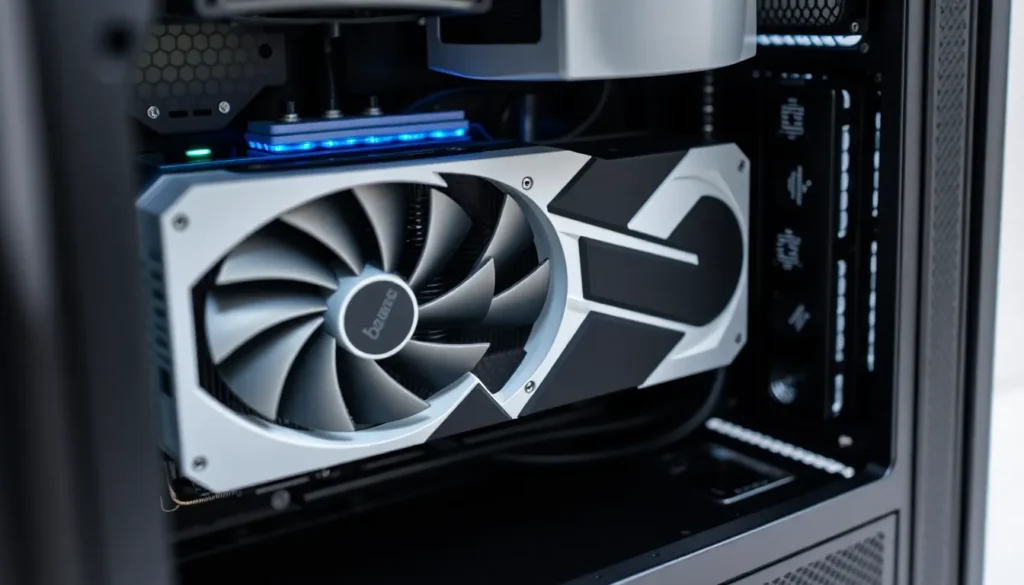
A configuração apresenta um desafio interessante: a placa de vídeo é bastante grande (“placão”) e será instalada em um gabinete compacto, o Montec X2. O objetivo é fazer a montagem passo a passo, garantindo que tudo se encaixe perfeitamente neste chassi mais contido.
Configuração das Peças
As peças selecionadas para este projeto incluem:
- Placa de Vídeo: Radeon RX 9060 XT (Versão branca, com 16 GB de VRAM, modelo Mercury da XFX, com triple fan).
- Processador: AMD Ryzen 7 5700 (8 núcleos, 16 threads, 4.6 GHz de clock base, 20 MB de cache).
- Placa Mãe: Aorus B550 M (pronta para processadores Ryzen série 5000).
- Fonte: Game Max GX 700W, 80 Plus Gold.
- Armazenamento: Kingston NV3, 1TB, PCI Express 4.0 (com 5 anos de garantia e promessa de 6000 MB/s).
- Memória RAM: Kingston Fury DDR4, 16 GB (2×8 GB), rodando a 3200 MHz, CL16.
- Air Cooler: Gandias na cor branca, com heat pipes de cobre.
- Gabinete: Montec X2 (Compacto, com frente em mesh e duas fans de 140mm na frente e uma de 120mm no fundo).
Preparação e Instalação na Placa Mãe
Iniciamos a montagem fora do gabinete, preparando a placa mãe.
Instalação do Processador
O processador Ryzen 7 5700 foi retirado do blister e instalado no socket AM4 da placa mãe Aorus B550 M. É crucial alinhar o pino 1 e fechar a alavanca do socket com cuidado.
Instalação do Air Cooler
Para instalar o air cooler da Boreas (modelo branco), foi necessário remover o suporte original da plataforma AM4. O processo envolveu:
- Colocar os pinos de fixação sobre as rosquinhas na parte de baixo da placa mãe, seguindo o manual.
- Remover a peça de metal superior do suporte original e instalar o novo suporte do air cooler seguindo as instruções do manual.
- Fixar a base do air cooler com os parafusos em cima e embaixo, garantindo que a peça de metal fique por baixo.
Aplicação de Pasta Térmica e Montagem do Cooler
Utilizando a pasta térmica Snow Dog, foi aplicada uma linha fina e uniforme sobre a superfície do processador. A pasta térmica que acompanhava o cooler não foi utilizada.
Após limpar a base do cooler com álcool isopropílico, a base foi encaixada sobre o processador e fixada com parafusos, alternando os lados para garantir pressão uniforme até o fim do curso.
A fan do air cooler foi instalada no dissipador, direcionada para jogar o ar para fora, utilizando presilhas para prender em ambos os lados da base do dissipador. O conector PWM foi conectado ao pino CPU_FAN da placa mãe.
Instalação da Memória RAM e SSD M.2
As memórias Kingston Fury DDR4 foram instaladas no segundo e quarto slots (A2 e B2, para ativar o dual channel). É importante verificar a orientação correta para não forçar o encaixe.
Em seguida, o SSD NVMe Kingston NV3 de 1TB foi instalado no slot M.2. Foi utilizado o pino correspondente na placa mãe para fixá-lo, garantindo que a etiqueta da Kingston não ficasse visível ao final.
Aplicação da Pasta Térmica no SSD (Opcional)
Uma camada fina de Snow Dog foi aplicada sobre o SSD, e o dissipador do cooler foi colocado sobre ele, com o objetivo de melhorar a refrigeração e esconder a etiqueta do M.2. A base do dissipador, que possui um ímã, foi posicionada na parte de baixo.
Instalação no Gabinete
Com a placa mãe montada, ela foi fixada no gabinete Montec X2.
Desafio de Espaço: Placa de Vídeo e Air Cooler
A instalação da placa de vídeo RX 7600 XT no gabinete compacto foi o ponto de maior preocupação. Devido ao tamanho da placa, ela precisou ser inserida inclinada, girada e encaixada. Observou-se que a placa ficou muito próxima do painel de vidro lateral e do degrau interno do gabinete, mas finalmente encaixou no slot PCI Express X16.
Os conectores inferiores da placa, como o USB 3.0, ficaram um pouco esmagados pela proximidade com a chapa do gabinete, mas o encaixe foi realizado.
O cabo de alimentação PCI Express de 8 pinos (6+2) foi conectado à placa de vídeo, travando firmemente.
Instalação da Fonte de Alimentação
A fonte Game Max de 700W foi instalada na parte inferior do gabinete, com a fan virada para baixo, sobre a cobertura (cover) do PSU. Ela foi fixada com quatro parafusos.
Conexões dos Cabos
Foram feitas todas as conexões primárias:
- Cabo de alimentação de 8 pinos do CPU (E_CPU 4+4) na parte superior da placa mãe (o cabo foi conectado antes de fixar completamente o air cooler, devido ao espaço restrito).
- Cabo principal de 24 pinos da fonte, com trava acionada.
- Conexões do painel frontal: USB 3.0 e USB 2.0, com suas respectivas travas.
- Conexão do painel frontal de áudio e os pinos menores (como o do HD).
Fixação e Organização
A placa de vídeo foi parafusada no gabinete utilizando dois parafusos de rosca grossa fornecidos com o gabinete.
Para melhor organização, os cabos de alimentação da fonte, que formavam um volume em “Y”, foram agrupados com velcro. A tampa traseira do gabinete foi fechada, escondendo a maior parte da fiação, demonstrando que, apesar do espaço compacto, a organização foi bem-sucedida.
Suporte Adicional para GPU
Foi utilizado um suporte de placa de vídeo da XFX que acompanha a placa. Este acessório possui um pino de ajuste e uma chave Philips integrada. O suporte foi regulado para apoiar a parte inferior da placa de vídeo, prevenindo que ela empene com o tempo, devido ao seu grande tamanho.
Configuração da BIOS (UEFI)
Após montar fisicamente, o sistema foi ligado pela primeira vez para acessar a BIOS.
As seguintes configurações foram aplicadas para otimizar o desempenho:
- Ativar XMP: Permite que a memória RAM rode na frequência nominal de 3200 MHz (série 16).
- Ativar SVM (Virtualização): Ativado no modo Enable em Advanced CPU, necessário para rodar emuladores.
- Ativar Resize BAR (ReBAR): Ativado no menu I/O como Enable e Auto (usando 4G BAR), permitindo que a CPU acesse toda a memória da placa de vídeo.
Após salvar as configurações com F10, o sistema foi inicializado a partir do boot drive para instalar o Windows 11 Pro.
Considerações Finais sobre o Projeto
A montagem resultou em uma máquina com um visual clean, combinando branco (Air Cooler e GPU) e preto (Placa Mãe e Gabinete). A grande placa de vídeo ocupou quase todo o espaço disponível no gabinete compacto Montec X2.
Uma observação importante é que, com o processador Ryzen 7 5700, a conexão PCI Express roda em modo 3.0, enquanto o SSD NVMe suporta 4.0. Caso houvesse um 5700X, o sistema rodaria em PCIe 4.0, mas a perda de desempenho neste cenário é considerada mínima.
Para upgrades futuros, é sugerido adicionar mais duas fans no teto do gabinete para melhorar a exaustão de calor.
Perguntas Frequentes
- O que é o Resize BAR (ReBAR) e por que ativá-lo?
Resize BAR é um recurso que permite ao processador acessar toda a VRAM da placa de vídeo simultaneamente, melhorando o desempenho em jogos e aplicações compatíveis. - É possível usar um cooler torre grande em um gabinete compacto como o Montec X2?
Sim, mas é preciso verificar as dimensões exatas, pois houve um ajuste muito apertado entre o air cooler e o painel de vidro lateral neste projeto. - Qual a diferença principal entre o Ryzen 7 5700 e o 5700X em relação ao PCIe?
O Ryzen 7 5700 opera em PCI Express 3.0, enquanto o 5700X suporta a velocidade total do PCIe 4.0 da placa mãe B550. - Qual a vantagem de usar um SSD NVMe PCIe 4.0 com um processador PCIe 3.0?
Embora o SSD seja limitado pela velocidade do processador/placa mãe (3.0), ele ainda oferece velocidades muito superiores aos SSDs SATA tradicionais e pode se beneficiar da velocidade total ao ser migrado para um sistema compatível no futuro. - Qual a função do suporte que acompanha a placa de vídeo XFX?
É um suporte físico projetado para apoiar a placa de vídeo grande, prevenindo a curvatura (sag) do PCB ao longo do tempo.