
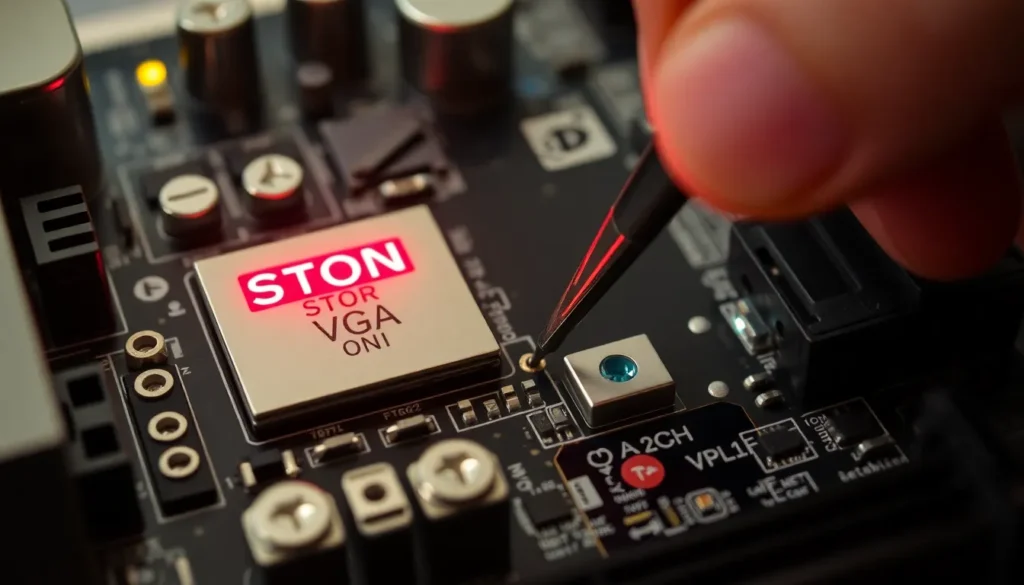
Solução para PC que Liga, mas Não Dá Vídeo: Um Guia Passo a Passo
O problema de um computador ligar, com ventoinhas girando e LEDs acesos, mas não exibir qualquer imagem no monitor, é um dos mais frustrantes no mundo da manutenção de PCs. Neste artigo, vamos seguir uma metodologia para diagnosticar e resolver essa falha, que pode ter diversas causas, desde problemas de hardware até falhas de software ou firmware.
Diagnóstico Inicial do Cenário
Ao ligar a máquina, observamos que os coolers e ventoinhas operam normalmente, e o sistema de iluminação RGB está ativo, indicando que a fonte de alimentação (PSU) e a placa-mãe estão, de alguma forma, recebendo energia.
Entretanto, o *debug LED* da placa-mãe indica que o processo de *boot* trava na etapa do **VGA** (placa de vídeo), e o monitor permanece sem sinal.
Quando a placa-mãe possui *debug LEDs* (para DRAM, CPU, VGA e BOOT), podemos acompanhar o processo:
1. A luz da **DRAM** (memória) acende brevemente e apaga, indicando que a memória foi testada.
2. Em seguida, a luz da **CPU** (processador) é testada e apaga.
3. A luz do **VGA** (placa de vídeo) permanece acesa, e o processo não avança para a luz do **BOOT** (onde o sistema operacional seria carregado).
Embora a luz acesa no VGA possa sugerir um problema na placa de vídeo, essa não é a única possibilidade. É crucial seguir um *checklist* ordenado de verificação.
Checklist de Possíveis Causas
Existem vários componentes que, quando falham, podem impedir a geração de vídeo. Abaixo listamos as principais suspeitas, ordenadas da mais fácil de testar para a mais complexa:
1. Placa Mãe
Um problema físico na placa-mãe pode, de fato, impedir a saída de vídeo. No entanto, diagnosticar um defeito físico na placa-mãe é complexo, envolvendo soldas ou trilhas rompidas. Por isso, a verificação de hardware é geralmente deixada como último recurso no nosso checklist.
2. Memória RAM
Memória com problemas é uma causa muito comum para a ausência de vídeo. Normalmente, um problema de RAM é sinalizado com a luz de DRAM acesa ou por uma sequência de bips sonoros (se houver um *speaker* instalado na placa-mãe) indicando falha na memória.
No caso em questão, como a luz da DRAM se acendeu e apagou, isso sugere que o teste inicial da memória foi concluído com sucesso, diminuindo a probabilidade de ser a causa principal.
3. Processador (CPU)
Um processador queimado também impede a geração de vídeo, embora seja um evento raro. O fato de a luz do LED de CPU ter acendido e apagado sugere que ele foi detectado e iniciado corretamente pela placa-mãe. Testar o processador requer desmontagem (remover o cooler e trocá-lo), o que demanda mais tempo e esforço.
4. Placa de Vídeo (GPU)
A placa de vídeo é uma forte suspeita, especialmente porque o *debug LED* parou especificamente nela. Para testar a placa de vídeo, o procedimento recomendado é:
- Retirar a placa de vídeo do cliente e instalar uma placa conhecida por funcionar no lugar.
- Testar a placa de vídeo do cliente no seu próprio PC.
- Se o processador tiver gráficos integrados, remover a placa de vídeo dedicada e tentar iniciar o sistema usando a saída de vídeo integrada da placa-mãe.
Embora a placa de vídeo seja cara e possa ser a culpada, no cenário apresentado, a suspeita se volta mais para o software/firmware.
Foco no Firmware (BIOS/UEFI)
Considerando que todos os hardwares principais (RAM, CPU) pareceram passar pelos testes iniciais, a maior desconfiança recai sobre o **Firmware (BIOS/UEFI)**. Um *firmware* corrompido ou configurações incorretas podem gerar esse sintoma. A vantagem de suspeitar da BIOS é que sua correção não envolve custo com peças de hardware.
Para resetar ou regravar a BIOS, podemos utilizar métodos como:
* **Resetar a CMOS:** Utilizando o *jumper* `CLR CMOS` (ou `CMOS_SW`) na placa-mãe. Isso é feito encostando uma chave de fenda nos dois pinos correspondentes para forçar o reset das configurações para o padrão de fábrica.
* **Remoção da Bateria CMOS:** Retirar a bateria tipo moeda (CR2032) da placa-mãe, esperar um tempo e recolocá-la. Em alguns casos, pode-se tentar recolocá-la invertida brevemente para garantir a perda total de energia residual.
* **BIOS Flashback:** Se a placa-mãe possuir o recurso **BIOS Flashback**, é possível regravar o firmware utilizando um pendrive, sem a necessidade de o sistema iniciar.
No exemplo prático, o procedimento executado foi o reset da CMOS utilizando uma chave de fenda nos pinos `CLR CMOS`. Após o reset:
1. A máquina ligou, e ouvimos o *beep* indicando que a memória foi reconhecida.
2. O sistema carregou a informação de que a BIOS foi restaurada para as configurações de fábrica.
3. O sistema operacional (Windows 10) foi carregado com sucesso a partir do SSD/HD.
Com o sistema operacional carregado, o diagnóstico de falha de hardware foi descartado, confirmando que o problema era apenas a configuração da BIOS.
Pós-Reparo e Otimização
Após o sistema iniciar, algumas etapas de otimização são recomendadas:
* **Reconfigurar a BIOS:** Entrar novamente no *setup* para ajustar configurações cruciais.
* **Ativar XMP/DOCP:** Configurar a memória RAM para sua velocidade nominal correta (ex: 3600 MHz).
* **Ativar Virtualização:** Se necessário, ativar o SVM Mode (AMD) ou VT-x (Intel) na configuração avançada da CPU.
* **Verificar Resizable BAR (Re-Size BAR):** Se suportado pela placa de vídeo e placa-mãe, ativar este recurso.
* **Atualização da BIOS:** Baixar a versão mais recente do firmware no site do fabricante e utilizar a ferramenta de atualização (como a **ASUS EZ Flash Utility**) para garantir que o sistema está rodando a BIOS mais estável e atualizada.
Por fim, é importante verificar o armazenamento. Se o SSD principal estiver quase cheio, isso impacta negativamente o desempenho. Recomenda-se liberar espaço através da limpeza de disco e, se possível, mover programas grandes para um disco secundário (SSD SATA ou HDD).
Com a BIOS atualizada, as configurações otimizadas e o sistema limpo, o PC voltou a funcionar perfeitamente, demonstrando que a solução mais simples (reset da BIOS) foi a correta, evitando trocas desnecessárias de peças.
Perguntas Frequentes
- O que fazer se o debug LED parar no VGA?
Embora possa ser a placa de vídeo, comece testando o processador (se houver vídeo integrado) ou resetando a BIOS, pois configurações erradas podem travar nesse ponto. - Qual a melhor forma de resetar a BIOS?
Utilizar o jumper CLR CMOS ou remover a bateria CMOS por alguns minutos são os métodos mais diretos para forçar o retorno às configurações de fábrica. - Por que o PC liga, mas não dá vídeo?
Isso pode ser causado por falha na memória RAM, processador, placa de vídeo, placa-mãe ou por uma corrupção no firmware da BIOS. - É possível atualizar a BIOS sem que o sistema inicie?
Sim, muitas placas-mãe modernas oferecem a função BIOS Flashback, permitindo a atualização via pendrive diretamente na placa, mesmo sem CPU ou memória instaladas corretamente.





