“`html
Configuração Inicial do PlayStation 5 Pro: Passo a Passo
Este artigo detalha o processo de configuração inicial do novo PlayStation 5 Pro, focando na montagem física e nos primeiros passos de software, incluindo a instalação opcional do drive de disco.
Conteúdo da Caixa e Primeiras Observações
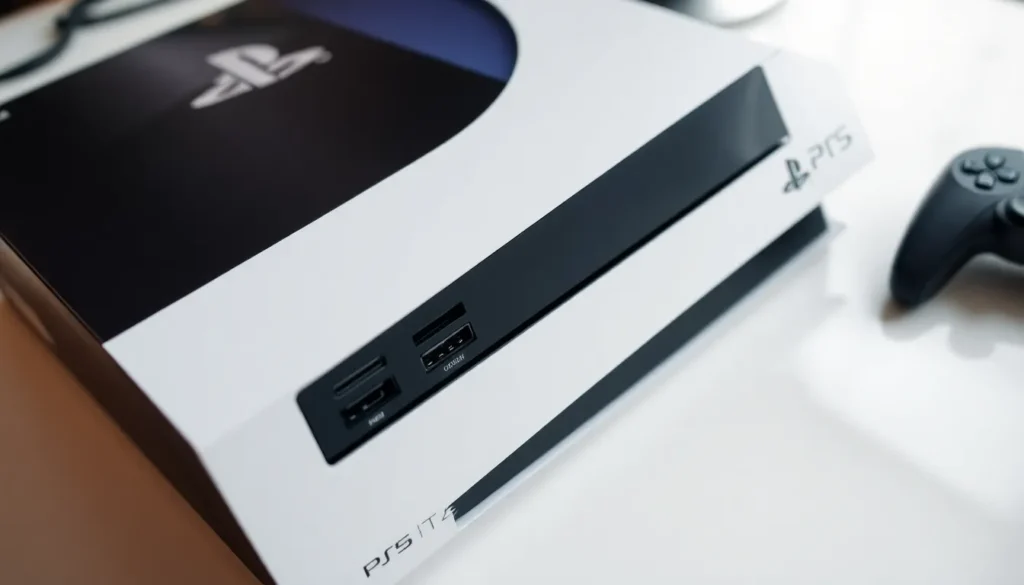
Ao abrir a caixa do PlayStation 5 Pro, notamos que o design segue o padrão do 5 Slim, caracterizado por três faixas distintas. É importante notar algumas diferenças cruciais em relação aos modelos anteriores:
- Portas USB Frontais: O PS5 Pro possui apenas portas USB Tipo-C na parte frontal. O modelo anterior (PS5 Fat) possuía uma porta USB Tipo-A na frente.
- Acessórios Não Inclusos: O aparelho não vem com o pezinho (suporte vertical) de fábrica, o que exige a compra separada.
- Drive de Disco: Se você utiliza mídias físicas, o drive de disco deve ser adquirido separadamente, embora seja suportado pelo console.
A caixa em si é preta, seguindo a tradição dos produtos da linha “Pro”, e contém as seguintes informações importantes:
- Especificações de Vídeo: A caixa destaca 4K 120Hz HDR. Diferente do modelo original que mencionava 8K, o Pro foca no suporte robusto a 4K a taxas mais altas.
- Console sem Disco: Há um aviso na embalagem indicando que a unidade não contém o drive de disco.
Dentro da embalagem, encontramos os seguintes itens:
- Cabo de energia (padrão nacional brasileiro, no caso desta unidade).
- Cabo HDMI.
- Controle DualSense (idêntico ao do PS5 normal).
- Manual em português e guia de início rápido.
- Um suporte horizontal (pezinho de plástico).
- O console PlayStation 5 Pro embalado em um plástico protetor.
Instalação do Suporte Horizontal (Pezinho)
O suporte horizontal fornecido deve ser encaixado na parte inferior do console para que ele possa ser deitado. O artigo chama a atenção para a posição correta dos furos de encaixe:
- Identifique os pequenos furos na parte inferior do console. Eles aparecem em pares em lados opostos.
- O pezinho possui uma estrutura que se encaixa nesses orifícios. A parte mais alta do suporte deve ficar nas extremidades do console.
- Encaixe o suporte nos furos correspondentes. É necessário pressionar levemente até que ele se fixe.
Observação sobre o Suporte: Foi notado que, ao usar o suporte horizontal, o console pode parecer um pouco “bambo”. Para quem prefere a instalação vertical, o Vertical Stand deve ser adquirido separadamente.
Instalação do Drive de Disco (Opcional)
Caso opte por adicionar o drive de disco, siga os passos abaixo. É recomendado fazer esta instalação antes de ligar o console pela primeira vez e antes de instalar o suporte vertical.
- Localize a Tampa: Na parte lateral do console (oposta à lateral onde fica a logo do PlayStation quando ele está deitado), há uma tampa removível.
- Remoção da Tampa: Puxe a tampa com cuidado. É necessário puxar a ponta próxima ao friso, seguindo o layout do design.
- Encaixe do Drive: O drive de disco possui conectores na parte inferior que se alinham com dois orifícios na parte interna do console.
- Conexão: Encaixe o drive alinhando os conectores e empurre-o para frente (em direção ao console) até ouvir o clique. Ele deve se fixar firmemente.
- Fechamento: A tampa removida anteriormente será substituída pela tampa do drive, que é mais “gordinha”. Encaixe-a na parte traseira, aplicando uma leve pressão até que fique firme.
Importante: O drive de disco é o mesmo utilizado no PlayStation 5 Slim. Há relatos de que este drive pode ser utilizado em até dois consoles PS5, mas com restrições de uso simultâneo.
Configuração Inicial de Software
Com o console montado, é hora de ligá-lo pela primeira vez:
- Primeiro Boot: Conecte o controle via cabo USB Tipo-C (que acompanha a caixa) e pressione o botão PlayStation para iniciar a sincronização.
- Idioma e Rede: Selecione o idioma (Português do Brasil, neste caso) e configure a conexão de rede (Wi-Fi ou cabo Ethernet).
- Configurações de Acessibilidade: Há uma opção de leitor de tela em áudio para auxiliar pessoas com dificuldade de visão.
- Ajustes Iniciais: O sistema solicitará ajustes na tela e configurações de energia (modo de repouso).
- Acordo de Licença e Atualização: Concorde com os termos de licença. O console buscará e instalará as atualizações de software mais recentes. O controle também pode requerer uma pequena atualização.
Transferência de Dados: Após a atualização inicial, o sistema perguntará sobre a transferência de dados de um console PS4 ou PS5 anterior. É necessário que ambos os consoles estejam conectados à mesma rede para que o processo seja iniciado.
Verificação Pós-Instalação
Após a conclusão da configuração inicial e a transferência de dados (se aplicável), o sistema estará pronto:
- Home Screen: A tela inicial será a mesma do PS5 padrão, mas há uma novidade cosmética: um bônus de aniversário de 30 anos do PlayStation.
- Personalização de Aparência: Em Configurações > Aparência e Som, é possível alterar o tema da interface para homenagear gerações passadas do PlayStation (PS1, PS2, PS3, PS4) ou o tema de 30 anos.
- Armazenamento: Verifique o armazenamento interno. O SSD padrão do PS5 Pro foi mencionado, mas a capacidade restante após a transferência de dados deve ser checada.
Ao instalar o drive de disco, o sistema realiza uma atualização de firmware para a unidade. Após o registro, o console reconhece a unidade e permite o uso normal de mídias físicas.
Perguntas Frequentes
- O que é diferente na porta USB do PS5 Pro?
O PS5 Pro, na versão apresentada, possui apenas portas USB Tipo-C na parte frontal, diferentemente do modelo Fat que tinha uma USB Tipo-A. - É possível usar o drive de disco do PS5 Slim no PS5 Pro?
Sim, o drive de disco utilizado no PlayStation 5 Slim é compatível e serve no PlayStation 5 Pro. - Como instalar o console na vertical sem o suporte incluso?
O suporte incluso na caixa é apenas para uso horizontal. Para deixar o console em pé, é necessário adquirir o Vertical Stand separadamente. - Por que a caixa menciona 4K 120Hz em vez de 8K?
A Sony optou por destacar o suporte a 4K a 120Hz como recurso principal, em vez do 8K, que estava presente nas menções do modelo original. - Qual a melhor forma de transferir dados entre consoles?
A transferência de dados é mais rápida se ambos os consoles estiverem conectados à mesma rede, idealmente utilizando conexões por cabo de rede (LAN).
“`