Análise do Roteador TP-Link Archer BE3600 (BE230) com Wi-Fi 7
Este artigo detalha as características e o desempenho do roteador TP-Link Archer BE3600, também conhecido como BE230, que se destaca por ser uma das opções mais acessíveis com conectividade Wi-Fi 7.
Especificações e Funcionalidades Principais
O BE3600 opera nas bandas de 2.4 GHz e 5 GHz. Embora não inclua a banda de 6 GHz (introduzida no Wi-Fi 6E e mantida no Wi-Fi 7), ele alcança a velocidade nominal de 3.6 Gbps através da operação Multi-Link (MLO), que combina as bandas de 2.4 GHz e 5 GHz.
As taxas de velocidade teóricas são distribuídas da seguinte forma:
- 2.4 GHz: 688 Mbps
- 5 GHz: 2882 Mbps
Outras funcionalidades importantes mantidas neste modelo incluem:
- Suporte a VPN.
- Compatibilidade com o sistema Easy Mesh da TP-Link.
- Compatibilidade com Alexa e HomeShield da TP-Link.
Uma limitação notável, comum em modelos mais básicos, é a quantidade de portas de rede de alta velocidade. Este roteador possui apenas duas portas de 2.5 Gbps (uma WAN e uma LAN), enquanto as outras três portas são de 1 Gbps. Para quem possui um plano de internet superior a 1 Gbps, a porta WAN de 2.5 Gbps é fundamental.
Adicionalmente, o dispositivo conta com uma conexão USB, permitindo conectar um drive externo para acesso a mídias pela rede.
Unboxing e Design
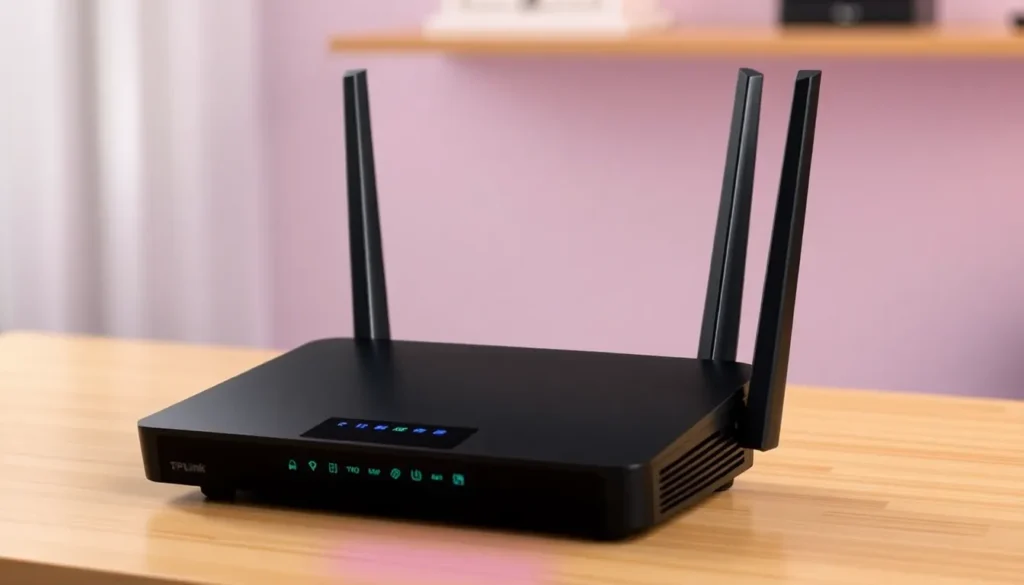
Ao abrir a embalagem, notamos que o roteador é um pouco maior e mais largo do que o esperado, mas seu design é mais discreto se comparado a modelos mais robustos que se assemelham a consoles de videogame. Ele possui quatro antenas externas e conta com furação para montagem na parede.
O dispositivo também incorpora a tecnologia Beamforming, que direciona o sinal para os dispositivos conectados, utilizando a melhor combinação de antenas.
Na parte traseira, além das portas de rede, encontramos:
- Botão para ligar/desligar o aparelho.
- Conexão AC de energia.
- Três botões frontais para controle do LED, função WPS (para autenticação facilitada) e um botão de Wi-Fi (para ligar/desligar a função wireless ao ser pressionado e segurado por 2 segundos).
- Um orifício para reset.
Configuração Inicial via TP-Link Tether
A configuração inicial é realizada através do aplicativo TP-Link Tether. Após conectar o roteador ao modem, o aplicativo localiza a rede temporária do dispositivo.
Durante a configuração, é importante prestar atenção ao modo de operação. Embora o roteador possa ser configurado como roteador wireless padrão, para evitar problemas como NAT duplo em redes que já possuem um roteador principal (como em conexões de fibra), é recomendado configurá-lo no modo Ponto de Acesso (Access Point).
O aplicativo Tether oferece diversas opções de gerenciamento, como:
- Visualização do uso em tempo real de CPU e memória.
- Listagem e identificação de clientes conectados (o aplicativo tem melhorado na identificação dos nomes dos dispositivos, ao invés de apenas endereços MAC genéricos).
- Relatórios de tráfego detalhados.
- Controles parentais.
- Recursos de segurança, como varredura de vulnerabilidades e notificações para atualização de firmware.
- Configurações avançadas como suporte a VPN, IPTV e VLAN (importante para configurações de ponte ou modo bridge em fibra).
- Opções de rede para convidados e uma rede IoT separada para dispositivos de casa conectada.
- Controle de LED, incluindo modo noturno.
Testes de Desempenho
Os testes de velocidade foram divididos em duas etapas: próximo ao roteador e em um local distante, atravessando paredes.
Teste Próximo ao Roteador
O teste realizado próximo ao roteador, com uma conexão de internet que não ultrapassa 1 Gbps, atingiu o limite da conexão, mostrando um desempenho máximo esperado para a infraestrutura local. A transferência de um arquivo de 100 GB via Wi-Fi 5 GHz (802.11ac/ax) resultou em aproximadamente 1.3 GB/s (cerca de 150 MB/s), um resultado consistente com outros testes feitos com roteadores de gerações anteriores.
Teste de Alcance (Distante)
Ao posicionar o dispositivo de teste (um Surface Pro) no outro lado da casa, atravessando obstáculos, o desempenho de download registrado foi de 211 Mbps, com um upload significativamente menor, em torno de 10 Mbps.
Esses resultados indicam que, apesar do baixo upload em longa distância, o roteador entrega um bom desempenho de download em condições de alcance mais desafiadoras, sendo adequado para o uso diário em casa.
O teste de transferência de arquivos grandes, conectado à rede 5 GHz, demonstrou que, mesmo sem aproveitar totalmente o potencial teórico do Wi-Fi 7 (que permitiria taxas superiores a 1.5 Gbps em redes mais robustas), a velocidade entregue é satisfatória para a maioria dos usos sem fio.
Comparativo e Custo-Benefício
O BE3600 é posicionado como uma opção de entrada para o Wi-Fi 7, oferecendo o que há de novo na tecnologia sem a inclusão da banda de 6 GHz. É notavelmente mais básico que modelos avançados, como o BE550 ou sistemas Mesh como o BE65, mas apresenta um custo-benefício melhor para quem deseja fazer o upgrade para Wi-Fi 7 sem investir em equipamentos de ponta.
Existe também uma versão ainda mais econômica, o BE220, que se diferencia por não possuir portas de 2.5 Gbps, operando com 1 Gbps em todas as portas. O BE3600 é preferível para quem possui internet de 1 Gbps ou superior, aproveitando as portas de 2.5 Gbps.
Perguntas Frequentes
- O que é a operação MLO no Archer BE3600?
MLO (Multi-Link Operation) é uma funcionalidade do Wi-Fi 7 que permite que o dispositivo utilize simultaneamente as bandas de 2.4 GHz e 5 GHz para aumentar a velocidade combinada, chegando aos 3.6 Gbps neste modelo, mesmo sem a banda de 6 GHz. - Qual a principal diferença entre o BE3600 (BE230) e o BE220?
A principal diferença reside nas portas de rede: o BE3600 possui duas portas de 2.5 Gbps (WAN e LAN), enquanto o BE220 opera apenas com conexões de 1 Gbps. - É possível usar este roteador em uma rede com fibra de 10 Gbps?
Não, o desempenho máximo será limitado às portas de 2.5 Gbps disponíveis no roteador (WAN e uma LAN). - Por que é recomendado usar o modo Access Point em vez de roteador?
Usar o modo Access Point impede o conflito de rede (duplo NAT) quando o dispositivo é conectado a um roteador principal já existente, garantindo que ele funcione apenas como um ponto de acesso Wi-Fi de alta performance. - Como o roteador gerencia a conexão entre 2.4 GHz e 5 GHz?
O roteador utiliza o MLO para agregar as bandas, e o aplicativo Tether pode gerenciar qual frequência é mais utilizada pelos dispositivos, priorizando 5 GHz (que oferece maior velocidade) quando a conexão é próxima e sem obstruções.