
Unboxing do Robô Cachorro Uni Tree GoTo Pro
A Uni Tree enviou o seu novo robô cachorro, o GoTo Pro, e este é o primeiro contato com o produto. Esta experiência de unboxing é uma novidade, portanto, qualquer feedback construtivo é bem-vindo.
Conteúdo da Caixa
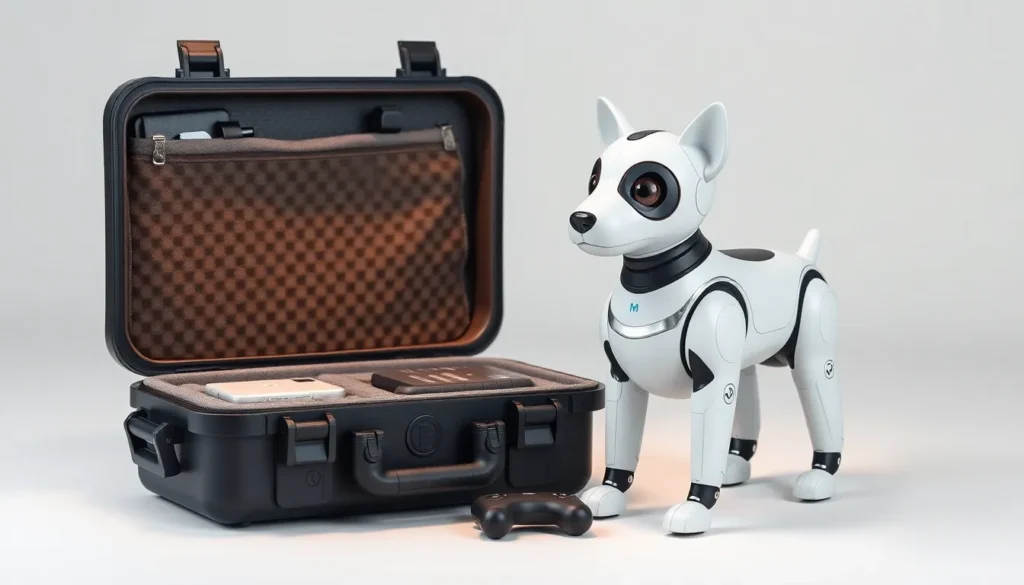
Ao abrir a embalagem, percebe-se que se trata de uma maleta robusta. Encontramos também o controle remoto.
Dentro da caixa, localizamos o carregador e os documentos de garantia. Por fim, encontramos o robô cachorro em si. Ele possui um peso considerável.
Havia alguns componentes adicionais que não foram identificados de imediato, mas que fazem parte da experiência de descoberta. Posteriormente, foi revelado que essas peças servem para montar um suporte de exibição para o robô.
A empolgação com o robô fez com que partes importantes fossem esquecidas inicialmente, como quatro pés de reposição em borracha que também estavam inclusos. Além disso, havia um mini controle remoto que, segundo informações, desbloqueia uma habilidade autônoma especial que será testada em um artigo futuro.
O robô estava embalado de forma que lembrava um frango de rotisserie. Após remover essa embalagem, foi possível ver o robô.
Ao manusear o robô, é possível ouvir um som, especialmente nas pernas. É importante notar o som ao mover as pernas dele.
Preparando o Controle Remoto
Agora, vamos desempacotar o controle remoto. Este é o controle para o Uni Tree GoTo. Ele acompanha pequenos joysticks que podem ser rosqueados nele. O controle remoto tem um visual e uma sensação muito parecidos com o controle usado para testar o Uni Tree G1 e o Goto no início do ano.
Em seguida, é preciso desembrulhar as pernas do robô, que vêm com uma etiqueta indicando: “Remover antes de usar”. Isso indica que estamos no caminho certo para a ativação.
Ao remover as proteções, o robô é revelado. É verificado se há carga na bateria. O objetivo agora é fazer o robô ganhar vida.
Primeira Inicialização e Conexão
Para ligar o robô, é necessário pressionar brevemente e depois pressionar de forma contínua o botão lateral. Foi possível ouvir um ventilador ligando, o que é um bom sinal.
O controle remoto também precisava de carga, então foi utilizado o celular como alternativa inicial. A Uni possui um aplicativo que pode ser usado para controlar o robô cachorro. O aplicativo estava em processo de busca pelo robô.
Houve um pequeno contratempo inicial na ativação. Consultando o manual, foi notado que a colocação do corpo (body placement) é importante. Ninguém quer que o robô dê seus primeiros passos em uma plataforma elevada de onde possa cair.
O robô foi colocado no chão e a tentativa de ativação foi repetida. Foi necessário ajustar algumas permissões no celular para que o aplicativo funcionasse corretamente.
Na terceira tentativa, com o robô corretamente posicionado no chão, a inicialização foi mais promissora. Uma luz verde na parte frontal indica que ele está começando o processo de inicialização e tentando se conectar.
A conexão foi estabelecida com sucesso. Foi verificado que o robô estava com 62% de bateria. O aplicativo mostra muitas funcionalidades disponíveis.
Modo de Visualização (AR Mode)
Há um botão escrito “Go” que carrega a visualização da perspectiva do robô em AR Mode (Modo de Realidade Aumentada). Essa tela se encaixa diretamente no controle remoto, permitindo ver o que o robô está enxergando.
Observou-se que existem joysticks virtuais na tela do celular que replicam a função dos joysticks físicos do controle. Isso significa que, se necessário, o robô pode ser controlado através do aplicativo sem o controle físico.
Seja bem-vindo ao mundo, amigo. Apesar do início um pouco conturbado, a situação vai melhorar. Assim, o Uni Tree GoTo Pro está desempacotado e configurado. Há uma pequena curva de aprendizado com este dispositivo, exigindo um pouco de prática antes dos testes completos, previstos para o dia seguinte.
Perguntas Frequentes
- O que é o Uni Tree GoTo Pro?
É um robô cachorro desenvolvido pela Uni Tree. - Como o robô é controlado inicialmente?
Pode ser controlado por um controle remoto dedicado ou por um aplicativo móvel. - Qual a função da luz verde na frente do robô?
A luz verde indica que o robô está iniciando e tentando estabelecer conexão. - É possível ver através dos “olhos” do robô?
Sim, através do aplicativo, que possui um recurso de AR Mode que mostra a visão da câmera do robô. - Qual a importância da colocação do corpo (body placement)?
É importante para garantir que o robô se inicie em uma superfície estável e não caia ao tentar os primeiros movimentos.





