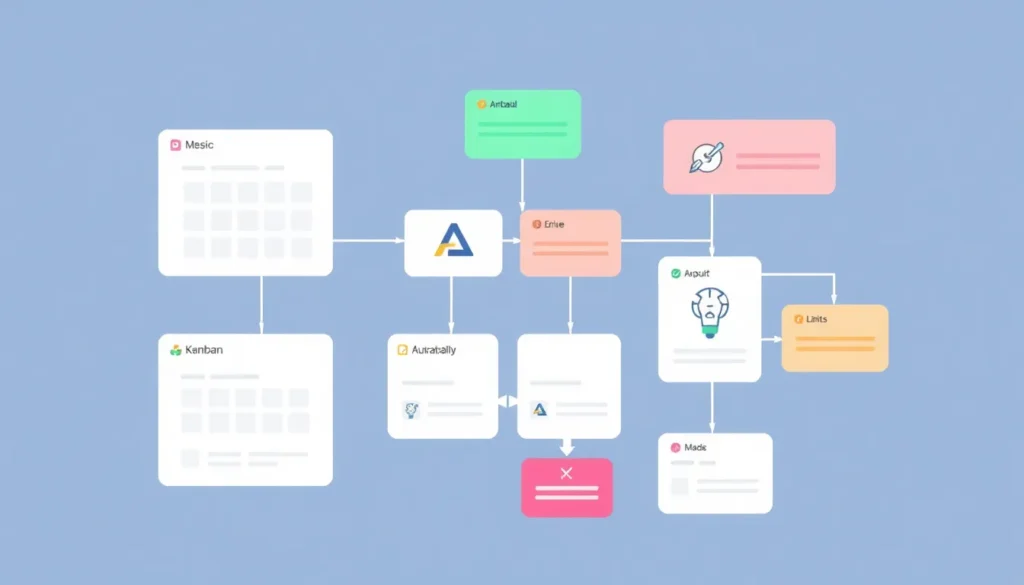
Introdução ao AirTable: Guia Completo para Iniciantes
O AirTable é uma ferramenta de gerenciamento e banco de dados “tudo-em-um” que combina o poder das planilhas, como o Excel, com a flexibilidade de um software de gerenciamento de projetos ou CRM. Se você gerencia uma pequena equipe, está começando uma startup ou é um empreendedor, aprender a usar o AirTable pode simplificar significativamente sua vida e automatizar muitas tarefas organizacionais essenciais para o seu negócio.
Para começar, acesse o site oficial do AirTable. Se você ainda não possui uma conta, o processo de criação é simples.
Criação de Conta e Configuração Inicial
O primeiro passo é configurar sua conta. Recomenda-se começar com a conta gratuita, que funciona muito bem para indivíduos, pequenas equipes ou projetos menores. Caso necessite de recursos adicionais, futuramente você pode optar pela conta Pro, que geralmente oferece um período de teste gratuito.
Ao criar sua conta com seu e-mail e senha, você precisará realizar uma verificação de segurança. Em seguida, o sistema fará algumas perguntas para entender melhor suas necessidades e adaptar a ferramenta para você.
Após isso, você terá a opção de adicionar outras pessoas para colaborar. Você pode pular esta etapa por enquanto. O AirTable também permite personalizar a aparência do seu espaço de trabalho, como escolher uma cor de destaque.
Ao finalizar a configuração inicial, a plataforma gera um modelo (template) para ajudar você a começar. Você pode usá-lo ou, para fins de aprendizado, optar por construir tudo do zero.
Estruturando o Espaço de Trabalho (Workspace)
O AirTable organiza o trabalho em **Workspaces**. Você pode clicar no seu workspace atual para visualizar todos os seus espaços de trabalho existentes ou criar um novo.
Vamos criar um novo workspace e nomeá-lo, por exemplo, como “Projetos de Clientes”.
Dentro de cada workspace, adicionamos os **Bases** (bases de dados). Estas são as unidades fundamentais onde suas informações serão armazenadas.
Ao criar uma nova base, você pode usar a geração por IA da plataforma ou construir sua própria base do zero. Vamos optar por construir do zero. Daremos um nome a esta primeira base, como “Negócios Locais”, e definiremos uma cor para ela.
Estruturando as Tabelas (Tables)
Dentro de cada base, você pode ter múltiplas tabelas, o que permite organizar suas informações de maneira específica, mas mantendo tudo centralizado.
A base inicial vem com uma “Tabela 1”. Vamos renomeá-la. Se estamos gerenciando projetos de vídeo, podemos nomeá-la como **”Landing Page Vídeos”**.
Para adicionar mais organização dentro desta base, clique no sinal de mais (+) para criar novas tabelas. Você pode criar uma tabela para **”Social Media Videos”** e outra para **”Explainer Videos”**, dependendo de como você deseja segmentar seu trabalho.
Adicionando Registros e Campos (Step 5)
Agora é hora de adicionar os dados. Isso envolve configurar os campos (colunas) e preencher os registros (linhas).
Vamos focar na tabela “Explainer Videos”. Na primeira linha, começamos a inserir os nomes das empresas para as quais estamos produzindo vídeos:
* ABC Company
* [Inserir nomes adicionais conforme necessário]
Em seguida, personalizamos as colunas (campos):
1. **Nome da Coluna:** A coluna inicial, que pode ser renomeada para o nome da empresa.
2. **Contato:** Substituímos o campo “Notas” por “Contato” para inserir telefones, e-mails, etc.
3. **Assignee (Responsável):** Este campo autogerado permite designar a quem a tarefa está atribuída. Exemplo: “Bob”.
4. **Status:** Definimos o andamento do projeto com opções como “To-do”, “In Progress” ou “Done”. Exemplo: “In Progress”.
O AirTable sugere diferentes tipos de campos que você pode utilizar, como seleção única (single select), colaborador, URL ou texto.
Para adicionar um novo campo, use o botão de adição (+). Por exemplo, podemos adicionar um campo do tipo **Checkbox** (caixa de seleção) chamado **”Complete”**. Isso permite marcar visualmente quando uma tarefa for concluída. Você pode mover os campos arrastando-os para a ordem desejada.
Colaboração e Compartilhamento (Step 6)
A capacidade de colaborar é um ponto forte do AirTable. Para compartilhar sua base com a equipe, vá até a opção **Share** no topo.
Você pode convidar pessoas por e-mail ou gerar um link de compartilhamento. É recomendado convidar por e-mail se a pessoa já faz parte da sua equipe.
Ao convidar, você define os níveis de acesso: Creator, Editor, Commenter ou Read-only (apenas leitura). Você pode ajustar essas permissões posteriormente.
Utilizando Diferentes Visualizações (Views) (Step 7)
O AirTable oferece diversas maneiras de visualizar os mesmos dados, o que facilita o foco em diferentes aspectos do seu trabalho. A visualização padrão é a **Grid View** (visualização de grade), semelhante a uma planilha tradicional.
Ao clicar em **”Create New”** (Criar Novo), você pode escolher outros formatos:
* **Gallery View**
* **Kanban View**
* **Calendar View**
Vamos criar uma visualização **Kanban**:
1. Escolha “Kanban” e clique em “Create New”.
2. Defina quem pode acessar esta visualização (ex: “Anybody assigned” – Qualquer pessoa designada).
3. Na visualização Kanban, você verá os registros organizados em colunas que você pode arrastar e soltar. Por exemplo, você pode arrastar a “ABC Company” para a coluna de alguém que foi designado para ela.
4. Ao retornar para a Grid View, você verá que a alteração no status de atribuição (Assignee) foi refletida automaticamente, pois todos os dados estão sincronizados.
Se você tiver datas associadas (ex: prazo de entrega), você pode criar uma **Calendar View** para ter um acesso visual da linha do tempo dos seus projetos.
Automação de Fluxos de Trabalho (Workflow Automation) (Step 8)
Para economizar tempo em tarefas repetitivas, você pode configurar automações.
Para isso, navegue até **Automations** (Automações), que se encontra na aba superior onde está escrito “Data”.
Você pode escolher entre um catálogo de opções prontas (como enviar um e-mail ou Slack message) ou criar uma automação do zero.
Vamos configurar um gatilho (trigger) simples:
1. **Adicionar um Gatilho (Add a trigger):** Selecione **”When record matches conditions”** (Quando o registro corresponder a condições).
2. **Configuração do Gatilho:**
* Selecione a tabela de destino, por exemplo, **”Explainer Videos”**.
* Defina a condição: Quando o campo **”Complete”** estiver marcado (checked).
3. **Definir a Ação (Action):** Após testar a condição, definimos o que acontece. Escolha **”Send an email”** (Enviar um e-mail).
4. **Configurar o E-mail:** Nomeie a ação (ex: “Congrats”). Configure os destinatários (seu time ou indivíduos específicos) e escreva a mensagem de conclusão.
Esta automação garante que, assim que você marcar uma tarefa como concluída, uma notificação será enviada automaticamente, eliminando a necessidade de acompanhamento manual. Isso pode ser configurado para enviar Slack messages, criar novas tarefas ou disparar outros eventos.
Vinculando Registros entre Tabelas (Step 9)
Uma das maiores vantagens do AirTable é a integração entre as tabelas, permitindo que as informações “conversem” entre si. Isso transforma a ferramenta de uma simples planilha em um sistema operacional de negócios.
Vamos voltar à tabela **”Landing Page Videos”** e adicionar um novo campo. Escolha o tipo de campo **”Link to another record”** (Vincular a outro registro).
1. Selecione a tabela de destino, por exemplo, **”Explainer Videos”**.
2. Nomeie este campo de link, como **”Multi-use Video”**.
3. Se um vídeo criado na tabela de Explainer Videos também será usado em uma Landing Page, você pode vincular o registro correspondente.
Se você atualizar informações em uma tabela, elas serão automaticamente refletidas na tabela vinculada, o que é extremamente útil para manter a consistência dos dados.
Coleta de Dados via Formulário (Step 10)
Para facilitar a entrada de dados por terceiros (como clientes ou gerentes de projeto), o AirTable permite criar formulários baseados nas suas tabelas.
1. Na aba de visualizações, clique em **”Create New”** e escolha **”Form”**.
2. Nomeie o formulário, por exemplo, **”Client Info”**.
3. Ao criar o formulário, você pode copiar o link de compartilhamento e enviá-lo para quem precisa inserir novos dados (ex: preencher a cada novo cliente).
4. Quando alguém preenche este formulário, as informações são automaticamente traduzidas e adicionadas como novos registros nas suas tabelas e visualizações correspondentes, mantendo tudo sincronizado em um único local.
Com esses dez passos, você terá uma base sólida para utilizar o AirTable, automatizando processos e tornando a gestão do seu negócio muito mais fluida.