
Primeiros Passos com o Aplicativo Zoom no iPhone
Este artigo detalha como começar a utilizar o aplicativo Zoom no seu iPhone, desde a instalação até a participação e criação de reuniões.
Instalação e Acesso à Conta
Para começar, você precisará baixar o aplicativo Zoom na App Store. O aplicativo é gratuito, mas é necessário criar uma conta.
Após a instalação, ao abrir o app, você terá a opção de:
- Sign in (Entrar): Se já possui uma conta existente.
- Sign up (Cadastrar): Para criar uma nova conta.
Ao se cadastrar para uma conta gratuita, você terá algumas limitações, mas ela é suficiente para as funcionalidades básicas, como entrar em chamadas, configurar e agendar suas próprias reuniões.
Após realizar o login, você será direcionado para a tela de boas-vindas. O aplicativo pode solicitar acesso ao seu calendário para detectar eventos que possam estar relacionados a reuniões Zoom. É recomendado conceder acesso total para melhor integração.
Tela Principal e Opções Iniciais
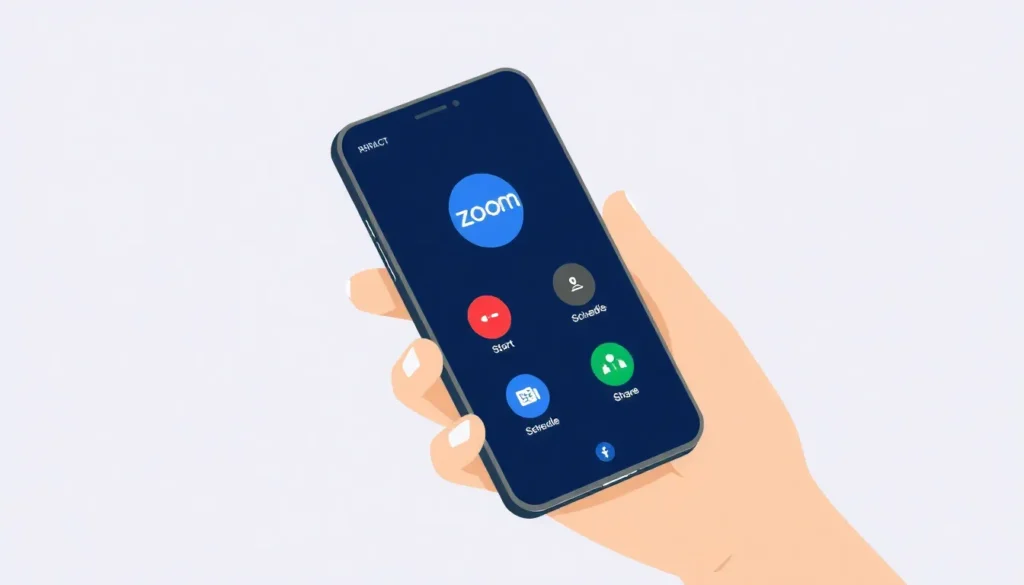
A tela principal do aplicativo exibe as opções centrais para gerenciamento de reuniões:
- Start a meeting (Iniciar uma reunião): Para iniciar uma reunião imediatamente. Você precisará enviar o código da reunião para que outros possam participar.
- Join a meeting (Entrar em uma reunião): Para ingressar em uma reunião na qual você foi convidado.
- Schedule a meeting (Agendar uma reunião): Para configurar uma reunião para uma data futura.
- Share (Compartilhar): Se você já estiver em uma reunião ativa e precisar compartilhar informações.
Abaixo dessas opções, você verá uma lista de Upcoming meetings (Próximas reuniões), caso tenha alguma agendada.
Entrando em uma Reunião Convidada
Se você recebeu um convite para uma reunião, o processo é facilitado após ter o aplicativo instalado e sua conta logada. O convite geralmente contém um link. Ao clicar nesse link, o Zoom será aberto e você entrará na reunião.
Caso não encontre o link ou precise inserir os detalhes manualmente, siga estes passos:
- Vá até a opção Join (Entrar) no topo da tela.
- O aplicativo pedirá o Meeting ID (ID da Reunião), que geralmente é um número de sete ou oito dígitos.
- Insira o código da reunião e você estará apto a entrar.
Iniciando Sua Própria Reunião
Para iniciar uma reunião imediatamente, selecione a opção Meet (Reunir). Antes de entrar, o aplicativo perguntará sobre algumas configurações:
- Vídeo: Você pode optar por iniciar com o vídeo ligado ou desligado. Esta opção pode ser ajustada a qualquer momento.
- Use Personal Meeting ID number (Usar ID de Reunião Pessoal): Se ativado, qualquer pessoa que possua este número único dedicado a você poderá entrar na sua reunião a qualquer momento.
Se você deixar a opção de ID Pessoal desativada, o Zoom gerará automaticamente um número único para aquela reunião específica. O uso do ID Pessoal é recomendado para encontros recorrentes, como reuniões de equipe semanais ou encontros familiares, para evitar a necessidade de enviar um novo código a cada vez.
Para este exemplo, a opção de ID Pessoal será mantida desligada. Em seguida, selecione Start meeting (Iniciar reunião).
Você precisará conceder permissão ao Zoom para acessar sua câmera e seu microfone.
Ao entrar, você verá uma prévia de como sua imagem aparecerá na chamada.
Controles Durante a Reunião
Ao tocar na tela, todos os controles da reunião aparecerão. Na parte inferior, você encontrará as principais ferramentas:
- Mute (Silenciar): Este botão controla seu microfone. Se estiver cortado por uma linha vermelha, significa que seu áudio não está sendo transmitido. É útil para evitar ecos em chamadas grandes. Lembre-se de reativá-lo ao desejar falar.
- Camera (Câmera): Permite ligar ou desligar sua câmera.
- Participants (Participantes): Ao clicar aqui, você visualiza todos os membros da chamada.
Gerenciando Participantes
Para convidar outras pessoas enquanto está na reunião:
- Toque no ícone de pessoa no topo da tela (ao lado do ícone de vídeo, se estiver visível).
- Você terá várias opções para convidar:
- Enviar um e-mail para um destinatário (semelhante ao que você pode ter recebido).
- Enviar uma mensagem.
- Convidar contatos diretamente.
- Copy Link (Copiar Link): Para copiar o link da chamada e enviá-lo via SMS ou outros aplicativos.
Comunicação Adicional
* Chat (Conversa): Permite comunicar-se com outros membros da chamada por texto. Isso é especialmente útil em reuniões grandes com muitas pessoas falando simultaneamente, pois você pode compartilhar links, documentos ou mensagens privadas com um indivíduo específico.
* Reações: Você pode usar emojis para reagir ao que está sendo apresentado ou dito (como “sim”, “engraçado” ou “gostei”).
* Raise Hand (Levantar Mão): Use esta função para indicar que você tem uma pergunta ou deseja ser chamado para falar. Você pode abaixar a mão quando terminar.
Outras Funcionalidades Avançadas
Ainda na barra de controles, você pode acessar:
* Share (Compartilhar): Permite compartilhar a tela do seu iPhone para demonstrar algo ou fazer um tutorial.
* Closed Captions (Legendas Ocultas): Exibe o que está sendo dito como texto na tela, o que é útil em ambientes ruidosos.
* Whiteboard (Quadro Branco), Add Documents (Adicionar Documentos), Notes (Notas): Funções mais avançadas para interação durante a chamada.
Finalizando a Reunião
Quando a reunião terminar:
- Se você for apenas um participante, clique em End (Finalizar) e depois em Leave Meeting (Sair da Reunião).
- Se você for o anfitrião, clique em End (Finalizar) e selecione End Meeting for All (Finalizar Reunião para Todos).
Após encerrar, se você tiver utilizado o recurso de Chat, poderá acessar o histórico das mensagens trocadas durante a sessão.
Agendando Reuniões Futuras
Para agendar:
- Vá para a opção Schedule (Agendar) na tela inicial.
- Dê um nome à reunião.
- Defina a data e a hora desejadas.
- Você pode optar por exigir um Passcode (Senha) ou permitir que as pessoas entrem automaticamente, mesmo que você ainda não esteja presente na sala. Se você não exigir senha, todos podem entrar a qualquer momento.
- Após configurar, salve o agendamento. O aplicativo perguntará se deseja adicionar o evento ao seu calendário.
Uma vez agendada, a reunião aparecerá na sua lista de Upcoming meetings (Próximas reuniões). Ao clicar nela, você verá o Meeting ID (o número que os participantes devem digitar) e o link para acesso direto. Você pode clicar em Start (Iniciar) quando for o momento certo.
Usar o Zoom no seu iPhone é uma maneira prática de participar de chamadas importantes quando você está longe do computador.





