Recursos Favoritos do iPhone 17 e iOS 26: Dicas para Otimizar Seu Uso
Após usar o iPhone 17 Pro por mais de dois meses, uma pergunta constante que surge de amigos, familiares e até mesmo de estranhos é: “Qual é um bom recurso do iPhone que eu deveria experimentar?” ou “Fale-me sobre aquele recurso dos AirPods que ouvi falar.”
Neste artigo, vamos explorar algumas das funcionalidades preferidas que estão sendo utilizadas regularmente. É importante notar que muitas destas dicas são aplicáveis não apenas aos modelos mais recentes como o iPhone 17 e 17 Pro, mas também a modelos mais antigos que rodam o iOS 26, e algumas se estendem a acessórios mais novos.
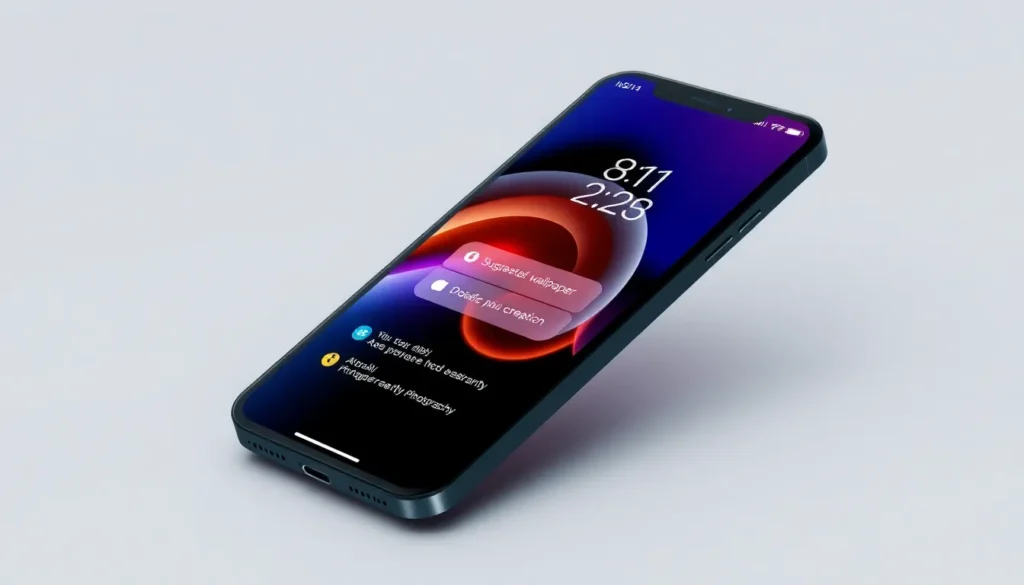
Personalização da Tela de Bloqueio com Sugestões de Papel de Parede
Nos últimos anos, a Apple deu uma grande renovação visual à tela de bloqueio e à tela de início, oferecendo inúmeras opções de customização para a aparência dos apps, o relógio na tela de bloqueio e até mesmo efeitos interessantes nos papéis de parede.
Uma descoberta recente e muito útil são as sugestões de papel de parede disponíveis no aplicativo Fotos. Caso você não as encontre, siga estes passos:
- Vá em Ajustes.
- Role para baixo e selecione Fotos.
- Verifique se a opção “Mostrar conteúdo em destaque” está ativada.
Se desejar, é possível desativar essas sugestões neste mesmo local. O benefício principal é que o sistema identifica fotos e recortes de imagens que ficam excelentes como papel de parede no iPhone. Muitas vezes, ele sugere fotos dos seus próprios animais de estimação, criando momentos divertidos ao desbloquear o aparelho.
Fotografia em Alto Contraste: Dominando o RAW
Esta dica é especialmente valiosa para proprietários de iPhones com recursos mais avançados que precisam capturar cenas de alto contraste, como um sujeito iluminado em um ambiente escuro (ou vice-versa).
Imagine fotografar um letreiro iluminado à noite ou, inversamente, um objeto escuro sob luz intensa. Ao tentar tirar uma foto assim, o sistema geralmente expõe a imagem para a área mais brilhante, deixando as sombras muito escuras, ou vice-versa.
A solução é ativar o modo RAW no app Câmera. Ao utilizar fotos RAW, você captura mais dados de imagem, permitindo edições muito mais extensivas posteriormente, seja no aplicativo Fotos padrão ou em softwares de terceiros, para recuperar detalhes nas sombras e realces.
Embora os arquivos RAW sejam grandes, o ganho na edição compensa se você busca o melhor resultado possível.
Como Habilitar e Usar o ProRAW:
- Acesse Ajustes.
- Vá para o menu Câmera.
- Selecione Formatos.
- Ative ProRAW e Controle de Resolução. É recomendado usar o formato JPEG sem perdas (lossless) para o ProRAW.
Após habilitar, ao abrir o app Câmera, um botão no canto superior esquerdo exibirá “JPEG, HEIF ou RAW”. Toque nele para acessar os controles de formato e resolução. No iPhone 17 Pro, imagens RAW podem ser capturadas com 48 megapixels.
Dependendo das suas configurações de preservação, o celular pode retornar ao padrão JPEG ou HEIF após a captura, a menos que você tenha a opção “ProRAW e controle de resolução” ativa.
Recursos Inteligentes dos AirPods (Com e Sem Fio)
Com o lançamento dos mais recentes modelos de AirPods Pro, surgiram recursos interessantes, como a capacidade de monitorar a frequência cardíaca.
Emparelhamento de Novos AirPods:
Ao tentar emparelhar os novos fones, a ausência do botão de emparelhamento físico pode causar confusão.
- Para emparelhar com um dispositivo Apple na mesma conta iCloud, basta manter os fones no estojo com a tampa aberta próximo ao iPhone; o pareamento deve ser automático.
- Para emparelhar com um dispositivo que não compartilha o mesmo iCloud (como um computador de trabalho) ou um dispositivo não-Apple, abra a tampa do estojo e toque duas vezes no próprio estojo para ativá-lo no modo de pareamento.
Pausar Mídia Automaticamente ao Dormir:
Para quem utiliza ruído branco, podcasts ou música para dormir, há uma função muito útil que pausa a reprodução quando você adormece.
Para configurar isso (recurso do iOS 26, compatível com modelos de AirPods suportados):
- Mantenha os AirPods no estojo e aproxime-o do iPhone.
- Abra a tampa do estojo.
- Vá em Ajustes e toque no nome dos seus AirPods.
- Localize e ative a opção “Pausar mídia ao adormecer”.
Além disso, o menu de configurações dos AirPods revela outras funcionalidades úteis, como gestos de cabeça, tradução ao vivo e o uso dos fones como controle remoto para a câmera.
Conveniências Invisíveis: O Botão Traseiro Oculto (Back Tap)
Um recurso poderoso, mas pouco conhecido, é o “Toque Atrás” (Back Tap), que funciona como um botão invisível na parte traseira do iPhone. Ele é totalmente personalizável e pode ser configurado para executar diversas ações, como abrir um aplicativo específico, ligar a lanterna ou, como é usado aqui, abrir ou fechar a Central de Controle.
Como Configurar o Toque Atrás:
- Abra o aplicativo Ajustes.
- Acesse Acessibilidade.
- Selecione Toque.
- Role até o final e toque em Toque Atrás (Back Tap).
Você pode configurar ações separadas para um toque duplo e um toque triplo. Para quem frequentemente usa o telefone com uma mão, configurar o toque duplo para abrir a Central de Controle facilita muito o acesso rápido. Ao tocar duas vezes na traseira, a Central aparece; ao tocar novamente, ela desaparece. Há uma notificação na Ilha Dinâmica que informa a ação executada, mas isso também pode ser desativado nas configurações do Toque Atrás.
O Novo Acessório: Alça Transversal para iPhone
Recentemente, a Apple entrou no mercado de acessórios de transporte, lançando sua primeira alça transversal para iPhone. Embora o preço de lançamento seja notavelmente alto, a peça contém mais tecnologia do que uma simples alça de tecido.
A alça é forrada com ímãs, o que ajuda a manter as duas partes juntas quando utilizada e evita que o comprimento se ajuste acidentalmente. No entanto, suas utilidades vão além de simplesmente prender o iPhone.
Muitos usuários têm adaptado esta alça para outras finalidades:
- Usar como alça para câmeras.
- Prender passes de acesso ou identificações em parques temáticos ou convenções.
Um ponto positivo é que a alça é longa, garantindo que mesmo pessoas maiores consigam usá-la confortavelmente, mantendo o telefone ou câmera na altura do quadril.
Perguntas Frequentes
- Como ativo as sugestões de papel de parede?
Vá em Ajustes, selecione Fotos e certifique-se de que “Mostrar conteúdo em destaque” esteja ativado. - Qual a vantagem de usar fotos em formato RAW?
Arquivos RAW contêm mais dados de imagem, permitindo edições mais extensas nas sombras e realces após a captura da foto. - É possível configurar o “Toque Atrás” para mais de uma ação?
Sim, você pode configurar ações distintas para um toque duplo e um toque triplo na traseira do iPhone. - Onde encontro as configurações de áudio dos AirPods?
Conecte os AirPods, vá em Ajustes e toque no nome dos seus AirPods. - Por que o pareamento dos AirPods Pro 3 é diferente?
O pareamento automático funciona se você estiver logado no mesmo iCloud. Para outros dispositivos, é necessário tocar duas vezes no estojo aberto para entrar no modo de pareamento. - Qual o sistema operacional mínimo necessário para a função de pausa automática ao dormir nos AirPods?
Esta função faz parte do iOS 26.
Se você possui outras dicas excelentes para o iPhone 17 ou iOS 26 que gostaria de compartilhar, inclua-as nos comentários. Para mais conteúdos sobre o mundo mobile, aproveite as informações disponíveis aqui no blog.
Se precisar de consultoria personalizada sobre otimização de dispositivos móveis ou soluções tecnológicas para o seu negócio, entre em contato via WhatsApp para agendarmos um atendimento focado nas suas necessidades.