
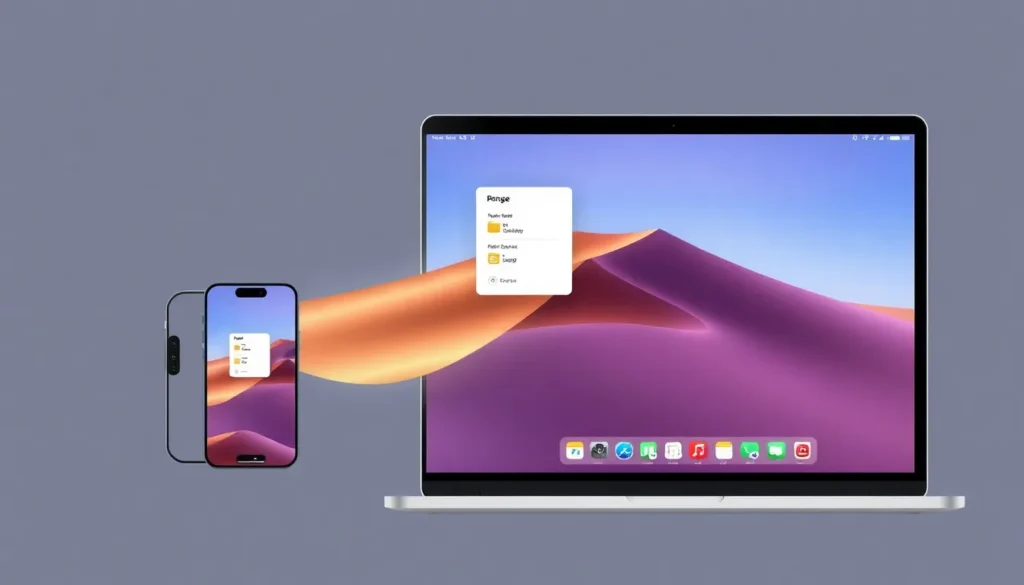
Como Espelhar a Tela do iPhone no Mac com o Mac OS Sequoia
O espelhamento de tela do iPhone para o Mac é uma funcionalidade acessível, e este artigo detalha o processo passo a passo para implementá-la, além de explorar os motivos pelos quais você pode querer utilizar essa integração.
Pré-requisitos de Hardware e Software
Antes de começar, é fundamental verificar se tanto o seu Mac quanto o seu iPhone atendem aos requisitos de sistema necessários para o recurso de espelhamento:
* **Para o Mac:** O dispositivo deve estar executando o **Mac OS Sequoia**. É importante verificar quais modelos de Mac suportam esta versão do sistema operacional.
* **Para o iPhone:** O dispositivo deve estar rodando **iOS 18** ou **iOS 26** (ou versões posteriores, conforme a lista de modelos compatíveis exibida).
Além da versão do sistema operacional, certifique-se de que as seguintes condições sejam atendidas:
* Você deve estar logado na sua conta Apple (Apple ID) em ambos os dispositivos.
* O **Bluetooth** deve estar ativado em ambos os aparelhos.
Configurando e Iniciando o Espelhamento
Com os pré-requisitos verificados, o processo para iniciar o espelhamento é direto:
1. **Localize o Aplicativo:** No seu Mac, abra o aplicativo de espelhamento do iPhone. Caso não o encontre, utilize a função de busca do Finder para localizá-lo.
2. **Inicie a Conexão:** Ao lançar o aplicativo no Mac, a conexão será acionada.
3. **Primeira Conexão (Autenticação):** Na primeira vez que você conectar os dispositivos, será necessário inserir o código de acesso (passcode) do seu iPhone e aprovar a conexão diretamente no aparelho.
#### Otimizando a Autenticação
Para evitar a necessidade de inserir o código de acesso e aprovar a conexão toda vez, você pode ajustar as configurações:
* Acesse as configurações de espelhamento do iPhone no Mac.
* Selecione a opção para **autenticar automaticamente**.
Uma vez estabelecida a conexão, você estará espelhando a tela do seu iPhone no Mac e poderá realizar praticamente qualquer tarefa que faria no telefone, mas através da interface do computador.
Por Que Usar o Espelhamento de Tela?
A principal vantagem do espelhamento de tela vai além da simples visualização; ele facilita drasticamente a transferência de dados entre os ecossistemas.
Transferência Fluida de Arquivos
O espelhamento permite a transferência contínua de arquivos, vídeos e fotos entre o iPhone e o Mac, utilizando os aplicativos compatíveis em ambos, eliminando a necessidade de intermediários como o AirDrop.
**Exemplos práticos de transferência:**
* **Do Mac para o iPhone:** Você pode arrastar uma foto editada do seu Mac para o aplicativo Apple Photos que está sendo exibido na tela espelhada do iPhone. A imagem será adicionada à galeria do telefone imediatamente.
* **Do iPhone para o Mac:** Abra o aplicativo Arquivos (Files) no iPhone espelhado e arraste um arquivo diretamente da tela do telefone para a sua Área de Trabalho (desktop) no Mac para transferi-lo.
Melhor Experiência de Aplicativos
Outro uso importante é aproveitar a interface superior do Mac ao usar aplicativos que funcionam melhor no formato de aplicativo do que em seus websites correspondentes.
Um exemplo disso é o aplicativo AllTrails, que é excelente para trilhas e fotografia na natureza, mas cuja versão web pode ser menos satisfatória. Ao espelhar o aplicativo no Mac, você pode navegar e pesquisar sua próxima trilha usando a tela maior e o teclado do computador, sem precisar manusear o telefone.
Alternativas para Dispositivos Não Compatíveis
Para usuários que não possuem um Mac com Mac OS Sequoia, um iPhone atualizado, ou que utilizam um PC com Windows, ainda existem métodos para utilizar recursos de espelhamento. Estes caminhos geralmente exigem um pouco mais de configuração, mas permitem aproveitar a funcionalidade sem a necessidade de adquirir novos produtos Apple compatíveis.
O espelhamento do iPhone é uma ferramenta poderosa que simplifica a interação diária entre seus dispositivos Apple.
Perguntas Frequentes
- O que é necessário para usar o espelhamento de tela do iPhone no Mac?
É necessário que o Mac esteja rodando Mac OS Sequoia e o iPhone esteja com iOS 18 ou iOS 26 (ou mais recentes), além de ambos estarem conectados à mesma conta Apple e com o Bluetooth ligado. - Como posso evitar digitar o código de acesso toda vez que for espelhar a tela?
Você pode ir nas configurações de espelhamento do iPhone no Mac e selecionar a opção “autenticar automaticamente” para pular a verificação de segurança. - Qual a principal vantagem de usar o espelhamento em vez do AirDrop para transferir arquivos?
O espelhamento permite a transferência de arquivos de forma mais direta e integrada, arrastando e soltando entre as interfaces do telefone e do Mac sem a necessidade de usar o AirDrop separadamente. - É possível espelhar a tela se eu tiver um PC com Windows?
Sim, é possível utilizar recursos de espelhamento com um PC com Windows ou Macs desatualizados, embora isso exija seguir etapas adicionais e diferentes das descritas para o Mac com Mac OS Sequoia. - Qual a melhor forma de usar um aplicativo de trilhas, como o AllTrails, no Mac?
A melhor forma é espelhar a tela do iPhone no Mac para utilizar a interface do aplicativo, que costuma ser superior à versão web do serviço.





