
Configurações Essenciais e Acessórios para Aproveitar ao Máximo o Galaxy S24 Ultra
Se você adquiriu recentemente o seu Galaxy S24 Ultra, este artigo é dedicado a explorar os acessórios essenciais e configurações que farão você tirar o máximo proveito deste aparelho robusto. Abordaremos desde a proteção da tela até otimizações de sistema que podem melhorar significativamente sua experiência.
Proteção e Acessórios
O primeiro passo ao ter um dispositivo premium como o S24 Ultra é garantir sua proteção.
Películas de Proteção
Existem diversas opções de películas, mas as de vidro são altamente recomendadas para proteção contra impactos. No entanto, é crucial estar ciente de uma desvantagem: películas de vidro, especialmente as de baixa qualidade, podem interferir no leitor de biometria ultrassônico, diminuindo sua precisão ou até mesmo inutilizando-o. Se optar por películas de vidro, escolha modelos de boa procedência para minimizar problemas com a biometria.
Existem também outras opções como as de nanogel. A escolha final dependerá da sua preferência por máxima proteção (vidro) versus outras características.
Capinhas Recomendadas
Para as capinhas, a preferência recai sobre aquelas que mantêm o design original do aparelho e, idealmente, incorporam a tecnologia MagSafe, facilitando o uso com acessórios magnéticos.
* **Capinhas de TPU Amarelas (New Kin):** Uma opção popular que preserva o design. É importante notar que, dependendo do uso e exposição, materiais claros podem amarelar com o tempo, mas mesmo após meses de uso intenso, podem permanecer muito usáveis.
* **Capinhas Pretas/Escuras:** Opções pretas ou transparentes reforçadas que não amarelam e oferecem boa pegada lateral e traseira. Muitas vêm com MagSafe integrado.
* **Capinhas da Spigen (Custo-Benefício):** São duráveis, praticamente “para a vida toda”. A versão mais recente já inclui MagSafe, o que é preferível. A versão sem MagSafe é mais em conta, mas a com MagSafe é recomendada para melhor versatilidade com acessórios.
Acessório de Carregamento e Dock
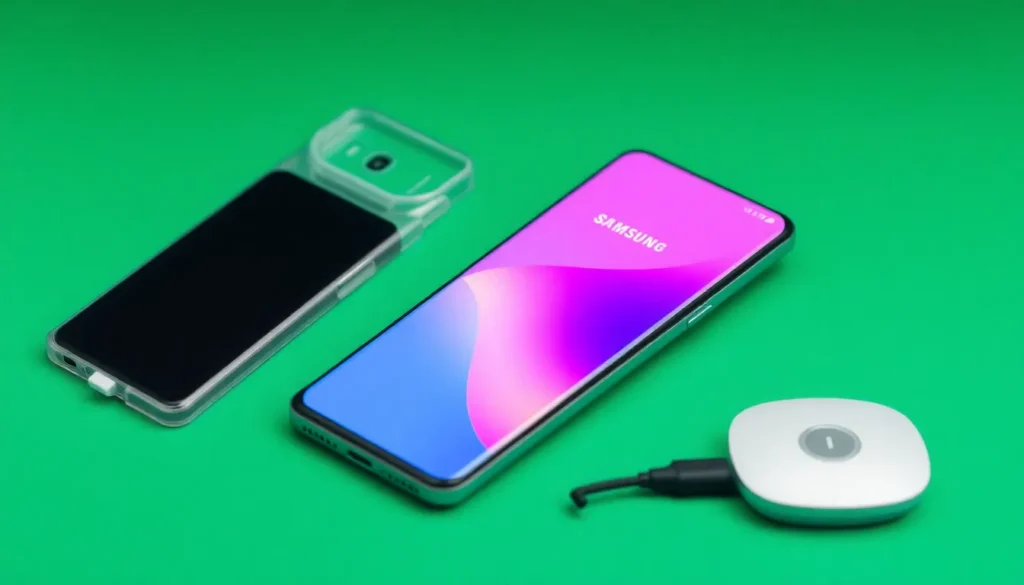
Um acessório útil mencionado é o *dock* sem fio, que funciona como um carregador por indução. Este *dock* permite manter o celular em pé (modo *stand*) enquanto carrega. Seus fones de ouvido com carregamento sem fio também podem ser colocados sobre ele para carregar simultaneamente.
Conectividade e Monitor Portátil (Modo Dex)
Para quem deseja transformar o celular em um ambiente de desktop, o **Modo Dex** é fundamental. Ao conectar o S24 Ultra a um monitor portátil via cabo USB-C, você pode usufruir de uma experiência completa de computador, utilizando teclado e mouse sem fio.
Para alimentar o monitor portátil sem drenar rapidamente a bateria do celular, é recomendável o uso de uma *power bank* de boa capacidade (mencionada a de 45W da Samsung, que carrega o S24 Ultra na capacidade máxima).
Como alternativa de *dock* para o monitor, foram citados os acessórios da **TP-Link** e da **Diogreen**.
Áudio: Fones de Ouvido
Para complementar o ecossistema de áudio, foi destacada a preferência pelo fone **Buds Core** em detrimento até mesmo do Buds 2 Pro, citando graves superiores, melhor ergonomia e conforto, tornando-o mais adequado para uso prolongado.
Otimizações de Tela e Interface
O S24 Ultra oferece diversas configurações de tela e interface que podem ser ajustadas ao seu gosto.
Organização da Tela Inicial
Para quem prefere deslizar para o lado em vez de para cima para acessar a gaveta de aplicativos:
1. Acesse as **Configurações**.
2. Vá em **Aparência da tela inicial**.
3. Em **Tela inicial de aplicativos**, selecione a opção desejada (arrastar para o lado ou arrastar para cima).
4. Se preferir organizar os apps em ordem alfabética, toque nos **três pontinhos** na tela inicial, vá em **Configurações** e escolha **Ordenar por ordem alfabética**.
Ícones Temáticos e Paleta de Cores
Para que as cores dos ícones se harmonizem com o papel de parede:
1. Acesse as **Configurações**.
2. Vá em **Papel de parede e estilo**.
3. Selecione **Paleta de cores**.
4. Ative a **Paleta de cores**.
5. Ative a opção **Paleta nos ícones**.
Embora essa função seja interessante, nem todos os ícones de aplicativos de terceiros podem se adequar automaticamente ao tema.
Ajustes de Widgets
Widgets como o de calendário podem ser adicionados diretamente na tela inicial:
1. Na tela inicial, faça um gesto de pinça.
2. Selecione **Widgets**.
3. Escolha o widget desejado (ex: Calendário) e selecione o modelo e tamanho preferidos.
4. Ao tocar e segurar o widget, é possível ir em **Configurações** para ajustar o plano de fundo (claro, escuro ou transparente).
Configuração de Resolução e Cores da Tela
1. Vá em **Configurações > Visor**.
2. **Resolução da tela:** O padrão é Full HD. Mudar para **QHD** oferece maior nitidez, especialmente em textos, mas consome mais GPU e bateria, impactando ligeiramente a fluidez em comparação ao Full HD.
3. **Vivacidade e Tom de Cor:** Em **Configurações Avançadas > Vivacidade**, você pode aumentar a saturação para cores mais vibrantes (arrastando para a direita). Em **Tom de cor**, você pode ajustá-lo para um tom mais quente ou frio. A opção **Tom de cor adaptável** usa a câmera frontal para analisar a luz ambiente e ajustar o balanço de branco automaticamente, o que pode deixar a tela visivelmente amarelada em certos ambientes.
Otimização de Bateria
Para maximizar a autonomia do dispositivo, dois ajustes principais são recomendados:
1. **Perfil de Desempenho:** Acesse **Assistência do Aparelho > Bateria > Perfil de Desempenho**. Utilize o perfil **Leve**. Isso economiza bateria significativamente sem causar lentidão perceptível no uso diário normal.
2. **Limites de Uso em Segundo Plano:** Em **Bateria > Limites de uso em segundo plano**, ative a opção **Suspenso** e adicione aplicativos que você raramente usa (aqueles que você não usa com frequência) a esta lista. Isso restringe o consumo de energia desses apps em segundo plano.
Configurações Avançadas de Câmera
O S24 Ultra possui recursos avançados de câmera que merecem atenção:
* **Vídeo no Modo Retrato:** O desfoque padrão é 5, mas o resultado fica mais natural e bonito usando o nível **2**. Você pode aplicar este ajuste tanto na câmera traseira quanto na frontal. Você também pode gravar este modo em **4K**.
* **Gravação Dupla (Dual Recording):** Permite gravar simultaneamente com a câmera frontal e traseira, gerando arquivos de vídeo separados. Você pode configurar as resoluções (4K ou Full HD) e alternar entre as lentes durante a gravação 4K/60fps (recurso exclusivo do Ultra).
* **Resolução das Fotos:** A resolução de **200MP** deve ser usada primariamente quando houver necessidade de imprimir a imagem em grande formato para capturar o máximo de detalhe. Para uso comum, **50MP** é suficiente e pode ser selecionado também para a lente de zoom 3x e 5x, garantindo alta qualidade para futuras impressões.
Segurança e Conectividade
É altamente recomendado migrar do chip físico para o **eSIM**. O leitor de biometria ultrassônico do aparelho é rápido e preciso, mas o uso do chip físico pode ser um ponto de vulnerabilidade, enquanto o eSIM aumenta a segurança e permite o uso de dois números (um físico e um eSIM, ou dois eSIMs) simultaneamente.
Perguntas Frequentes
- Como eu personalizo a cor dos ícones de acordo com o papel de parede?
Acesse Configurações, depois Papel de parede e estilo, ative a Paleta de cores e marque a opção “Paleta nos ícones”. - Qual a melhor forma de melhorar a autonomia da bateria sem perder desempenho?
Vá em Assistência do Aparelho > Bateria > Perfil de Desempenho e selecione o perfil “Leve”. Além disso, restrinja o uso em segundo plano de apps não essenciais. - É possível usar o modo Dex com teclado e mouse sem carregar o monitor?
Sim, o celular alimenta o monitor via USB-C, mas isso consumirá a bateria do seu S24 Ultra mais rapidamente. Recomenda-se usar uma power bank. - O que fazer se o vidro da película afetar a biometria?
Tente trocar a película por um modelo de vidro de alta qualidade ou opte por películas que não sejam de vidro, como as de nanogel, para garantir o funcionamento correto do sensor ultrassônico. - Qual configuração de desfoque é melhor para vídeos no modo retrato?
Recomenda-se usar o nível de desfoque “2”, pois o padrão (nível 5) pode resultar em um efeito muito artificial.





