Primeiros Passos no QuickBooks: Configurando Sua Conta do Zero
O QuickBooks é reconhecido como uma das principais soluções de software de contabilidade, ideal tanto para autônomos (solopreneurs) quanto para pequenos empresários, incluindo corporações e LLCs. Ele oferece ferramentas poderosas para simplificar a gestão contábil do seu negócio.
Este guia detalhado mostrará o passo a passo para começar a usar o QuickBooks, mesmo que você seja um iniciante completo.
Acesso e Escolha do Plano
Para começar, acesse o site oficial do QuickBooks. Ao navegar pela página, você encontrará a opção para visualizar planos e preços. É fundamental escolher o plano que melhor se adapta às suas necessidades atuais, lembrando que sempre é possível fazer um upgrade ou adicionar funcionalidades posteriormente.
Alguns fatores que diferenciam os planos incluem a quantidade de usuários. Se você está começando sozinho, a opção “Simple Start” pode ser suficiente. Os planos geralmente detalham os recursos incluídos.
Para quem deseja testar a plataforma antes de se comprometer, há uma opção de experimentar gratuitamente por 30 dias. Ativar essa opção ajustará a visualização dos preços, permitindo que você explore todas as funcionalidades inclusas no período de teste. Após o período experimental, a cobrança da taxa mensal começará automaticamente, de acordo com o plano escolhido.
Para este tutorial, selecionaremos o plano “Simple Start” e ativaremos o teste gratuito de 30 dias para demonstrar as funcionalidades.
Configuração Inicial e Criação de Conta
Após selecionar o plano, o sistema solicitará a criação de uma conta. Siga para a próxima etapa e insira as informações necessárias.
1. **Verificação de Segurança**: Será enviado um código de verificação para o número de telefone fornecido. Insira este código para continuar.
2. **Informações de Cobrança**: O próximo passo é inserir as informações de faturamento do seu cartão de crédito. Lembre-se que durante o período de teste, nenhuma cobrança será efetuada imediatamente.
Após a inserção dos dados de cobrança, você será direcionado para uma tela que utiliza Inteligência Artificial (IA) para ajudar a configurar sua conta exatamente como você precisa.
É importante notar que o QuickBooks é totalmente baseado na nuvem. Isso significa que, com uma conexão à internet, você pode acessá-lo através de qualquer navegador web, aplicativo móvel ou tablet, e todos os dados estarão sincronizados em todos os dispositivos.
Clique em “Let’s get started” (Vamos começar) para iniciar o processo de perguntas de configuração:
* Responda às questões com base nas especificidades do seu negócio.
* Para fins de demonstração, serão selecionadas opções como “I’m new to this” (Sou novo nisso) e a descrição do tipo de negócio (ex: produção de vídeo).
* Informe sua receita anual aproximada (ex: menos de um milhão).
* Selecione seu papel (ex: Proprietário).
* Informe o número de funcionários (ex: dois a cinco).
O sistema oferecerá sugestões de próximos passos para personalizar e otimizar a configuração. Para acelerar e ir direto ao painel principal, é possível pular essas sugestões.
Visão Geral do Dashboard
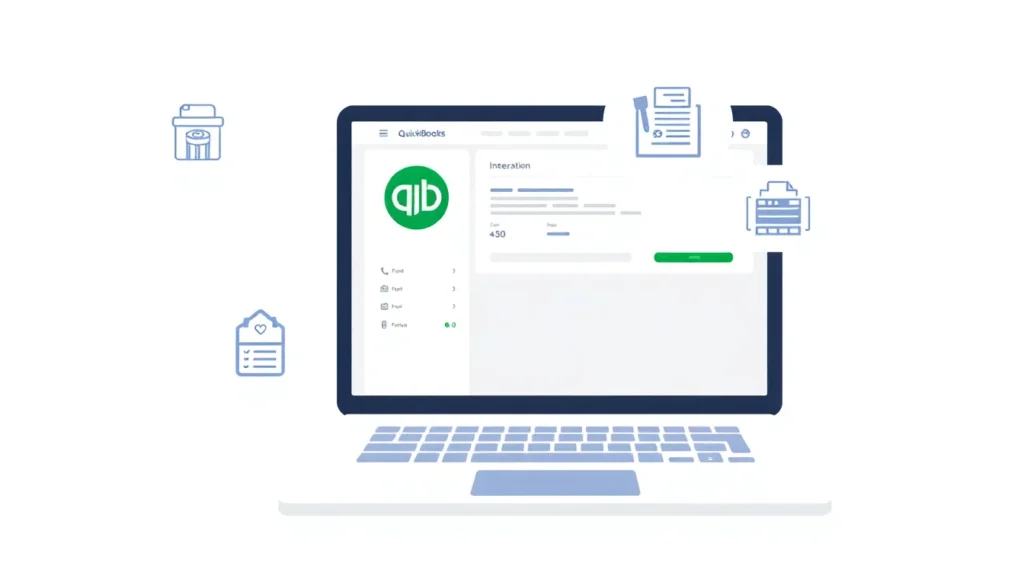
Ao acessar o painel (dashboard), você verá que o QuickBooks pode parecer extenso inicialmente, com diversos *widgets* exibindo informações como faturas, lucro/prejuízo e saldos bancários. O objetivo inicial é configurar os aspectos básicos para começar a usar a plataforma imediatamente.
**Navegação Principal:**
* **Barra Superior**: Exibe os ícones para os diferentes aplicativos integrados, cobrindo contabilidade, despesas, vendas, clientes, equipe, impostos sobre vendas e outras funcionalidades essenciais.
* **Painel Lateral Esquerdo**: Contém um *feed* com todas as tarefas pendentes e atualizações importantes, como quem pagou recentemente, quem ainda precisa ser cobrado, ou horas de funcionários pendentes de aprovação.
* **My Apps (Meus Aplicativos)**: Aqui você pode gerenciar os aplicativos conectados. O QuickBooks permite rastrear horas, gerenciar folha de pagamento, controlar estoque e mais, através de diversas ferramentas integradas.
* **Conexão com Especialistas**: Há uma opção para entrar em contato com um especialista de confiança caso encontre dificuldades ou tenha dúvidas.
* **Integrações**: É possível conectar o QuickBooks a outras ferramentas que você já utiliza, como CRMs (ex: HubSpot), plataformas de pagamento (ex: PayPal) ou ferramentas de *bookkeeping* (ex: Keeper).
Para começar a parte contábil, vamos focar em algumas configurações essenciais.
Configuração da Empresa e Plano de Contas
O primeiro passo fundamental é garantir que as informações da sua empresa estejam corretas e organizadas.
1. **Acessar Configurações**: Clique no ícone de configurações no canto superior direito e selecione **Account and Settings (Conta e Configurações)**.
2. **Informações Básicas**: Nesta seção, você pode adicionar informações adicionais que talvez não tenham sido incluídas no *walkthrough* inicial. É o local para inserir o **website** da empresa.
3. **Informações Fiscais**: Mais abaixo, você deverá inserir o seu **EIN** (Employer Identification Number). Se você for um autônomo sem um EIN, deverá usar o seu Número de Segurança Social. Isso garante que as informações estejam prontas para a geração de formulários fiscais no futuro.
Após preencher e salvar essas informações, clique em **Done (Concluído)**.
A próxima etapa essencial é revisar o **Chart of Accounts (Plano de Contas)**, acessível em **Settings (Configurações)**.
O Plano de Contas é onde todo o seu dinheiro é rastreado. É crucial ter contas separadas para fins de organização. O QuickBooks já vem com muitas categorias preestabelecidas, como:
* Accounts Receivable (Contas a Receber)
* Inventory Assets (Ativos de Estoque)
* Loans (Empréstimos)
* Other Payments to Deposits (Outros Pagamentos para Depósitos)
* Land (Terreno)
* Long-term Equipment (Equipamentos de Longo Prazo)
* Expenses (Despesas)
* Vehicles (Veículos)
Se você precisar de uma categoria específica que não está listada, pode criar uma nova clicando em **New Account (Nova Conta)**, fornecendo o nome, tipo de conta, detalhes e descrição. Ao salvar, essa nova conta estará disponível para registrar transações e auxiliar na geração de relatórios como o **Profit and Loss Statement (Demonstração de Lucros e Perdas)**.
Conexão de Transações Bancárias
Para um rastreamento financeiro preciso, é vital conectar suas contas bancárias.
1. **Acessar Bank Transactions (Transações Bancárias)**: Navegue até esta seção no menu lateral. Inicialmente, não haverá contas vinculadas.
2. **Conectar Contas**: Clique em **Connect Account (Conectar Conta)**.
3. **Link com o Banco**: Selecione seu banco (ex: City Bank, Bank of America, Chase, Wells Fargo). Será solicitado que você faça login na sua conta bancária empresarial.
4. **Sincronização Automática**: Ao conectar, o QuickBooks importará automaticamente todas as transações realizadas por meio dessa conta bancária. Isso permite rastrear os fundos e garantir que eles sejam alocados nas contas corretas do seu Plano de Contas.
Você também pode adicionar cartões de crédito ou empréstimos para rastreamento completo.
Criação de Faturas (Invoicing)
A emissão de faturas é uma das ferramentas mais utilizadas no QuickBooks.
1. **Acessar Faturas**: Retorne ao Dashboard ou acesse a seção de Vendas e clique em **Invoices (Faturas)** para criar uma nova.
2. **Adicionar Cliente**: O primeiro passo é inserir ou selecionar as informações do seu cliente. Clique na área de cliente para adicionar um **New Customer (Novo Cliente)**, preenchendo os dados da pessoa ou empresa que receberá a fatura. Salve e feche a janela de cadastro do cliente.
3. **Detalhes da Fatura**:
* **Invoice Number (Número da Fatura)**: Pode ser alterado ou o sistema gerará sequencialmente.
* **Terms (Condições de Pagamento)**: Defina o prazo para o pagamento (ex: 30 dias, 15 dias, ou *Due Upon Receipt* – Pagamento Imediato).
* **Invoice Date (Data da Fatura)**: A data em que a fatura está sendo enviada.
4. **Personalização**: Você pode personalizar o layout da fatura, adicionando um logotipo ou imagens conforme desejar.
5. **Itens de Linha (Line Items)**: Preencha os serviços prestados ou produtos vendidos. Se um serviço for recorrente, ele será salvo para uso futuro. Ao clicar em **Add New (Adicionar Novo)**, especifique se é um serviço, item não-inventariável, etc., defina a categoria, descrição e o preço (ex: $1.000).
6. **Finalização**: Após listar todos os itens, você pode visualizar a prévia da fatura e enviá-la ao cliente.
Monitoramento no Dashboard
Com as contas bancárias conectadas e as primeiras faturas registradas, o Dashboard refletirá esses dados:
* **Bank Balances**: Exibirá os saldos atuais de suas contas.
* **Profit and Loss**: Mostrará o lucro e a perda com base no dinheiro que entra e sai.
* **Invoices**: O sistema indicará quais faturas estão pendentes de cobrança e quais já foram pagas no período selecionado.
Estas são as bases essenciais para iniciar a gestão financeira do seu negócio utilizando o QuickBooks.
Perguntas Frequentes
- Como conectar minha conta bancária?
Acesse a seção “Bank Transactions” (Transações Bancárias) e utilize a opção “Connect Account” (Conectar Conta) para selecionar sua instituição financeira e fazer login com suas credenciais bancárias. - O que é o Chart of Accounts (Plano de Contas)?
É a lista organizada de todas as contas financeiras da sua empresa, separando ativos, passivos, receitas e despesas para facilitar o rastreamento contábil. - É possível personalizar as faturas?
Sim, o QuickBooks permite adicionar seu logotipo, personalizar imagens e ajustar os termos de pagamento diretamente no formulário de criação da fatura. - Por que preciso adicionar meu EIN na configuração inicial?
Inserir o EIN (ou o número de segurança social, se for autônomo) garante que o sistema possua as informações necessárias para gerar relatórios e documentos fiscais corretamente mais tarde. - Qual a melhor forma de lidar com despesas específicas?
Se uma despesa não estiver listada no Plano de Contas padrão, você pode adicionar uma “New Account” (Nova Conta) para categorizá-la especificamente.