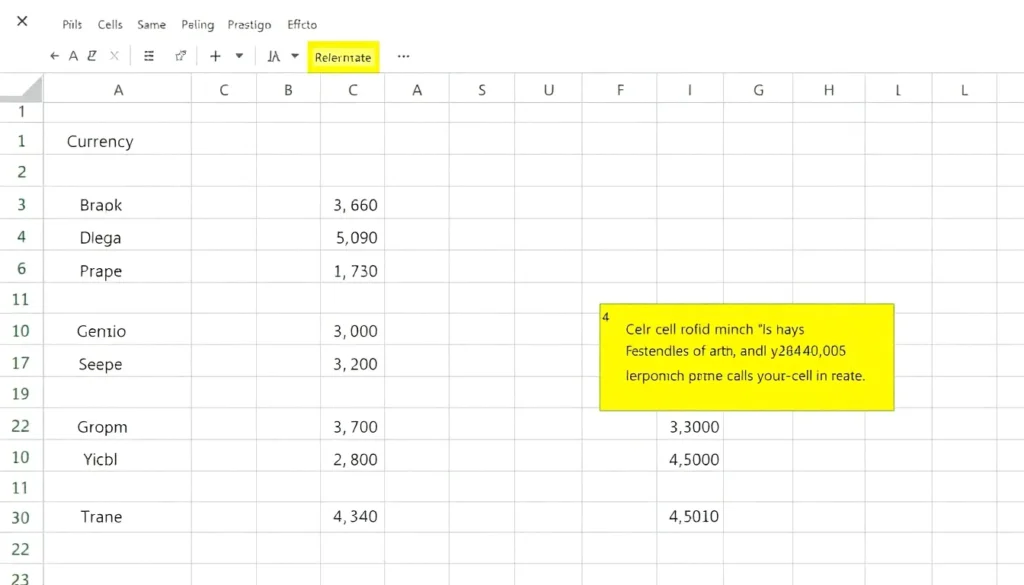
Introdução ao Microsoft Excel: Primeiros Passos Essenciais
O Microsoft Excel é um componente fundamental do pacote Microsoft Office, acessível por assinatura ou compra individual de programas. Ele se estabeleceu como a principal ferramenta de software de planilhas disponível no mercado. Para quem está começando ou nunca trabalhou com planilhas, a interface pode parecer um pouco intimidadora inicialmente, mas com a familiarização correta, tudo se torna claro.
Navegando na Página Inicial
Ao instalar e abrir o programa, você será direcionado para a página inicial, que oferece algumas opções importantes:
- Iniciar um novo documento: Permite criar uma nova planilha do zero.
- Abrir um existente: Para acessar planilhas que você já salvou ou que foram compartilhadas com você.
No topo da tela, você encontrará opções para iniciar com um “Blank workbook” (Pasta de trabalho em branco), acessar tutoriais úteis para iniciantes, e explorar diversos modelos prontos, como calendários, folhas de dados e faturas.
A Interface Principal do Excel
Ao selecionar um novo documento em branco, você verá a área de trabalho principal do Excel.
Na parte superior, observe:
- O recurso de Autosave (Salvamento Automático), caso você tenha uma configuração com OneDrive.
- O ícone de disco para Salvar a pasta de trabalho atual.
- Botões de Desfazer e Refazer, familiares a quem usa outros programas do Microsoft Office, como o Word.
Abaixo disso, estão as seleções de menu (guias como “Home”, “Insert”, etc.). Clicar em cada uma delas altera a faixa de opções (ribbon) exibida abaixo, mostrando as ferramentas mais comuns para aquela seção.
Na guia “Home” (Página Inicial), você encontrará controles padrão de processamento de texto, como copiar, colar, alterar fonte, tamanho, cor, alinhamento do texto e a opção de Wrap Text (Quebra de Texto). Nesta mesma guia, você também encontrará elementos específicos do Excel, como ferramentas para manipular células e criar fórmulas.
Compreendendo Células, Colunas e Linhas
A área de trabalho principal é organizada em uma estrutura de grade:
- Colunas: Estendem-se verticalmente e são identificadas por letras (A, B, C, e assim por diante, que se repetem em sequências dobradas ao atingir o final do alfabeto).
- Linhas: Estendem-se horizontalmente e são identificadas por números (1, 2, 3, etc.).
A intersecção de uma coluna e uma linha forma uma célula, que é identificada por sua localização. Por exemplo, se você clicar na célula na coluna G e linha 10, ela será referenciada como G10. Esta nomenclatura de célula é o cerne do funcionamento do Excel.
Na parte inferior da janela, você verá as abas das planilhas. Uma única pasta de trabalho pode conter quantas folhas forem necessárias, permitindo referenciar dados entre elas.
Criando uma Tabela Simples de Controle de Despesas
Vamos começar criando uma tabela simples para rastrear despesas mensais domésticas.
Começando em uma célula à esquerda, definiremos os cabeçalhos das colunas:
- Date (Data)
- Item
- Cost (Custo)
À medida que você insere as datas (ex: 1-1, 1-2, 1-5), o Excel pode formatar automaticamente essas entradas como datas. Se desejar alterar a exibição da data (por exemplo, para o formato completo Mês Dia Ano):
- Selecione toda a coluna de datas.
- Clique com o botão direito e escolha Format Cell (Formatar Célula).
- Na seção “Number” (Número), vá em Date (Data) e escolha o formato desejado.
Para ajustar a largura da coluna de “Item”, selecione a coluna e arraste a borda entre os cabeçalhos das colunas até que o texto caiba adequadamente.
Para formatar a coluna de “Cost” como moeda:
- Selecione a coluna dos custos.
- Clique com o botão direito e vá em Format Cells.
- Selecione a opção Currency (Moeda). Você pode definir o símbolo (ex: $), como exibir valores negativos e o número de casas decimais.
Para destacar os cabeçalhos, selecione a primeira linha (Linha 1), vá na guia “Home”, aumente o tamanho da fonte, aplique negrito e preencha a célula com uma cor de preenchimento (ex: azul).
O Poder das Fórmulas: Calculando Totais
O Excel se torna realmente poderoso quando realiza cálculos matemáticos para você. Para obter o total das despesas:
- Em uma linha abaixo dos seus itens de despesa, rotule a célula como “Monthly Total” (Total Mensal).
- Na célula adjacente (onde o total deve aparecer), você iniciará uma fórmula. Todas as fórmulas devem começar com o sinal de igual (=).
- Na guia “Home”, localize e clique em AutoSum. O Excel sugere automaticamente somar a coluna inteira acima.
- Pressione Enter. Você verá o resultado (no exemplo, 900). Ao clicar nesta célula total, a barra de fórmulas mostrará a estrutura da soma, como
=SUM(C2:C12), indicando que ele somou da célula C2 até C12.
Esta operação é “ao vivo”. Se você adicionar um novo gasto, o total será atualizado instantaneamente.
Por exemplo, adicionando um novo item em 1/12 no valor de 12:
- Insira a data e o item (“ice cream”).
- No campo de custo, digite 12 e pressione Enter.
- O total será atualizado automaticamente para 912.
Gerenciando Espaços e Ordenação
Se a tabela crescer e você precisar de mais espaço entre os itens ou se quiser reorganizar os dados:
Inserindo Linhas
Para adicionar mais linhas para novos registros:
- Selecione a linha onde deseja inserir novos espaços (por exemplo, a linha 13).
- Na guia Insert (Inserir), clique para inserir uma nova linha.
Reordenando Dados com “Sort” (Classificar)
Se os dados ficarem fora de ordem após novas adições:
- Selecione todas as células da tabela que você deseja reordenar (incluindo datas, itens, custos e o total, se aplicável, embora seja melhor reordenar apenas os dados de entrada).
- Vá para a guia Data (Dados) e clique em Sort (Classificar).
- Você pode escolher classificar pelo valor da coluna de data (do mais antigo para o mais novo) ou pela coluna de custo (do maior para o menor, ou vice-versa).
É importante notar que as células que contêm fórmulas (como o total mensal) geralmente se ajustam automaticamente à medida que as linhas são reordenadas, mantendo a integridade do cálculo.
Adicionando Colunas
Para adicionar uma nova categoria (ex: Categoria):
- Selecione a coluna onde deseja inserir a nova (ex: coluna C).
- Vá em Insert e selecione a opção para inserir uma coluna.
- Você pode preencher a nova coluna com categorias (ex: “Car”, “Household”) e usar a ferramenta de preenchimento automático para replicar esses valores rapidamente em outras linhas.
Organizando Múltiplas Folhas
Uma pasta de trabalho pode gerenciar diferentes aspectos financeiros. Na parte inferior, você pode:
- Clicar com o botão direito na aba da planilha e Renomear. Renomeie a primeira como “Budget” (Orçamento).
- Adicione uma nova planilha (clicando no sinal de mais) e renomeie-a como “Big Purchases” (Grandes Compras), onde você pode listar itens maiores que planeja adquirir (ex: sofá, TV) com seus respectivos custos estimados.
Você pode alternar facilmente entre essas planilhas dentro do mesmo arquivo.
Calculando o Saldo Restante
Em uma nova área da planilha “Budget”, você pode criar uma fórmula de subtração simples para ver quanto resta do seu orçamento mensal:
- Defina o orçamento total mensal (ex: $3,400) em uma célula (ex: C22). Formate-a como moeda.
- Na célula de saldo restante (ex: D22), inicie com o sinal de igual (=).
- Digite a fórmula subtraindo o gasto total da célula do orçamento total:
=C22 - D22(onde D22 contém o total das despesas). - Ao pressionar Enter, o Excel calcula o valor restante. Se você adicionar mais despesas às linhas acima, este saldo restante será recalculado automaticamente.
O Excel permite criar fórmulas complexas para rastrear finanças, coleções de itens ou qualquer conjunto de dados necessário.
Ao finalizar, use o ícone de disquete para Salvar o arquivo, nomeando-o (ex: “Household Budget”) e escolhendo o local de armazenamento.
Perguntas Frequentes
- O que é uma célula no Excel?
Uma célula é a intersecção de uma linha e uma coluna, identificada por uma referência alfanumérica única (ex: A1, B5). - Como eu inicio uma fórmula no Excel?
Todas as fórmulas no Excel devem começar com o sinal de igual (=) para que o programa reconheça que a entrada é um cálculo e não apenas texto ou um valor. - É possível usar diferentes formatos de dados na mesma planilha?
Sim, é possível aplicar formatação de dados específica (como data, moeda ou número) a colunas ou células individuais, conforme demonstrado ao formatar datas e custos. - Qual a melhor forma de adicionar mais espaço em uma tabela já preenchida?
Você pode usar a função “Insert” (Inserir) para adicionar novas linhas ou colunas onde for necessário, e depois utilizar a função “Sort” (Classificar) para reorganizar os dados conforme a necessidade. - Como o Excel atualiza os totais automaticamente?
Quando você usa a função AutoSum ou cria uma fórmula referenciando células específicas, o Excel recalcula o resultado imediatamente sempre que o valor de uma das células referenciadas for alterado.