
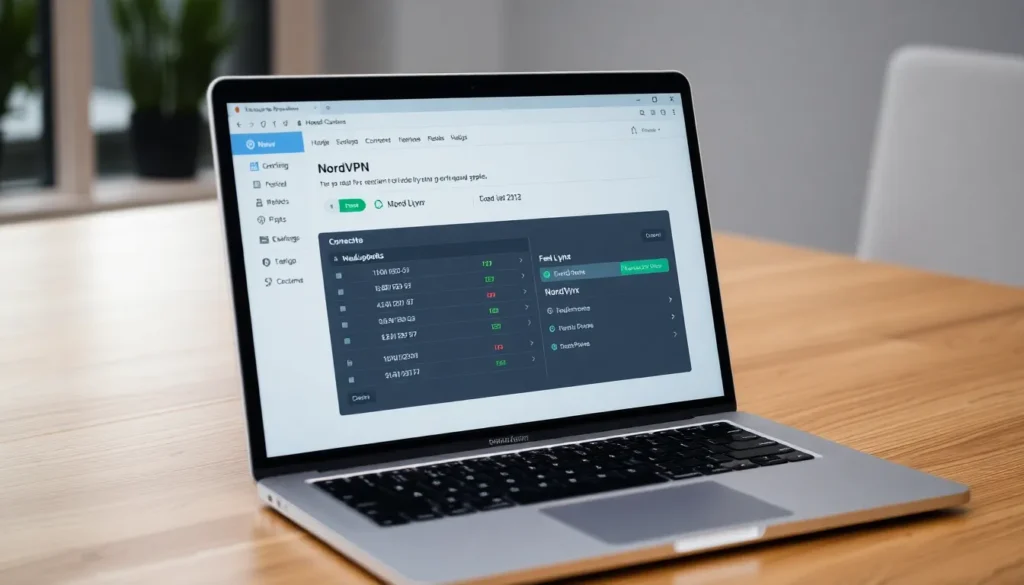
Configurando o NordVPN pela Primeira Vez no Windows
Este artigo detalha o processo inicial de configuração do NordVPN, com foco principal na versão para PC com Windows, mas mencionando algumas diferenças para usuários de Mac e dispositivos móveis.
Passo 1: Escolha do Plano e Cadastro
Para começar, acesse o site oficial da NordVPN. O primeiro passo é selecionar o plano de assinatura que melhor atende às suas necessidades.
Existem diversas opções de planos disponíveis. É importante notar que os preços e promoções podem variar dependendo da data da compra e dos códigos de desconto aplicados.
* **Plano Padrão:** Geralmente é suficiente para a maioria dos usuários.
* **Planos Superiores:** Podem ser considerados se você necessitar de recursos adicionais, como gerenciador de senhas ou maior segurança.
A duração do compromisso (um ano, dois anos ou pagamento mensal) também afetará o preço final. Após escolher e concluir a compra, você precisará baixar e instalar o software.
Passo 2: Instalação e Login
Realize o download e a instalação do aplicativo, conforme o procedimento padrão para qualquer software. Certifique-se de marcar a opção para iniciar o NordVPN ao finalizar a instalação.
Ao abrir o aplicativo pela primeira vez, será solicitada a ativação da sua conta. Utilize o e-mail e a senha que você cadastrou no site para fazer o login.
A tela inicial do aplicativo oferece acesso rápido a funções essenciais.
Passo 3: Conexão Rápida
A maneira mais simples de começar a usar a VPN é através do botão “Quick Connect” (Conexão Rápida), localizado no canto superior esquerdo da tela principal.
Ao clicar neste botão, o sistema irá conectar você automaticamente ao servidor mais rápido e geograficamente mais próximo disponível no momento.
Se preferir escolher manualmente, você tem outras opções:
* Navegar pela lista de países abaixo.
* Utilizar a barra de pesquisa para buscar uma localização específica.
* Selecionar um ponto diretamente no mapa interativo.
Para a maioria dos casos, a opção de conexão rápida é recomendada por fornecer segurança imediata em poucos segundos.
Passo 4: Configurações Essenciais (Ícone de Engrenagem)
Para otimizar a experiência e a segurança, é fundamental revisar algumas configurações, acessíveis ao clicar no ícone de engrenagem, localizado na parte inferior da janela do aplicativo.
Protocolo VPN
Dentro da seção “Connections” (Conexões), localize a opção “VPN protocol” (Protocolo VPN).
* A melhor opção recomendada é o **NordLynx**, pois oferece as velocidades mais rápidas aliadas à criptografia mais forte.
* Se estiver em dúvida, mantenha a configuração em “Automatic”.
Autoconnect (Conexão Automática)
Esta configuração é crucial, especialmente para quem usa notebooks ou dispositivos móveis conectados frequentemente a redes Wi-Fi públicas.
* Ao ativar o Autoconnect, o aplicativo garantirá que sua conexão seja protegida automaticamente sempre que você se conectar a uma rede não confiável.
* Você pode configurar para que isso ocorra em todas as redes Wi-Fi ou apenas em redes específicas, de acordo com sua preferência.
Kill Switch
O recurso Kill Switch é vital para a segurança, pois ele **bloqueia completamente o acesso à internet caso a conexão com a VPN caia inesperadamente**. Isso impede vazamentos de dados.
* Você pode aplicar o Kill Switch a todo o dispositivo ou configurá-lo para afetar apenas aplicativos específicos que você selecionar. Recomenda-se mantê-lo ativo para todo o dispositivo como um recurso de segurança geral.
Split Tunneling (Tunelamento Dividido)
O Split Tunneling permite que você defina quais aplicativos devem **ignorar** a conexão VPN.
* Isso é útil para serviços que podem ter problemas com VPNs, como aplicativos de entrega de comida ou algumas plataformas de streaming.
* Para ativar, ligue o recurso e, em seguida, adicione os aplicativos que você deseja excluir da proteção da VPN à lista selecionada. É possível ajustar esta lista a qualquer momento.
Análise Final e Recursos Adicionais
Ao retornar à tela inicial, você pode monitorar suas estatísticas de conexão (dados usados com e sem a VPN ativada).
O aplicativo também exibe recursos de segurança adicionais (dependendo do seu plano):
* **Threat Protection (Proteção Contra Ameaças):** Bloqueia malware, anúncios e rastreadores, e funciona mesmo sem a VPN estar conectada. Este é um recurso do plano Pro, exigindo um upgrade.
* **Meshnet:** Criptografa conexões remotas entre seus dispositivos para facilitar o compartilhamento seguro de arquivos.
* **Dark Web Monitoring (Monitoramento da Dark Web):** Oferece tranquilidade ao alertar caso suas credenciais apareçam em vazamentos de dados na internet.
Diferenças para Mac e Mobile
Para usuários de macOS, existem duas versões do aplicativo:
1. **Versão da App Store:** Mais fácil de instalar, mas carece da funcionalidade completa de “Threat Protection”.
2. **Versão do Site:** Requer instalação manual, mas oferece todos os recursos disponíveis.
Ao instalar em dispositivos móveis (Android ou iOS), recomenda-se fortemente **não realizar a assinatura diretamente pelo aplicativo da loja**. Os preços costumam ser mais altos. O ideal é assinar através do site principal para garantir as melhores tarifas e, em seguida, usar as credenciais obtidas para logar no aplicativo móvel.
Perguntas Frequentes
- O que é o protocolo NordLynx?
É o protocolo VPN que oferece o melhor equilíbrio entre velocidade de conexão e força da criptografia, sendo a opção recomendada para a maioria dos usuários. - Como funciona o Kill Switch?
Ele monitora a conexão VPN e, se ela for interrompida, ele corta imediatamente todo o acesso à internet para prevenir qualquer vazamento de dados não criptografados. - Qual a melhor forma de configurar o Split Tunneling?
Ative-o e selecione apenas os aplicativos que você não quer que usem a VPN. Assim, todos os outros aplicativos continuarão protegidos. - É possível usar a VPN sem estar conectado ao serviço?
Sim, o recurso Threat Protection (Proteção Contra Ameaças) pode bloquear anúncios e rastreadores mesmo quando você não está ativamente conectado a um servidor VPN. - Por que não devo assinar pelo aplicativo móvel?
Geralmente, os preços de assinatura cobrados através das lojas de aplicativos (como App Store ou Google Play) são mais elevados do que os oferecidos diretamente no site oficial.





