
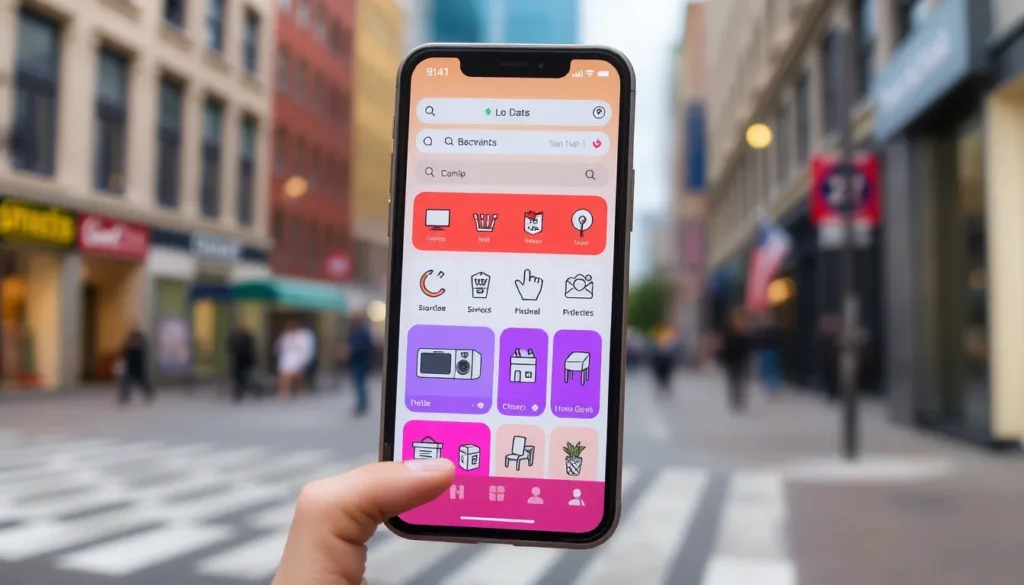
Guia de Início Rápido para Usar o OfferUp: Comprando e Vendendo Localmente
O OfferUp é uma plataforma excelente para comprar e vender itens, funcionando de maneira similar a outros marketplaces como eBay, Craigslist ou Facebook Marketplace. Para muitos, ele se estabelece como uma das opções favoritas nesse segmento. Vamos explorar como começar a usar o aplicativo, desde a instalação até a finalização de uma transação.
Configuração Inicial do Aplicativo
Embora as instruções a seguir se baseiem na interface do iPhone, os passos são muito semelhantes para usuários de Android após instalarem o aplicativo.
O primeiro passo é ir até a App Store (ou loja de aplicativos equivalente) e procurar por OfferUp. Após encontrar, faça o download e a instalação.
Uma vez instalado, o aplicativo solicitará sua localização, pois as listagens são baseadas na sua proximidade. Será necessário inserir o seu CEP e prosseguir. Em seguida, você terá a opção de permitir notificações; para este guia, a escolha será Não permitir.
Personalizando Seu Feed
Para personalizar a experiência inicial, o aplicativo pedirá que você selecione três categorias de interesse para otimizar o seu feed de sugestões. Por exemplo, pode-se escolher:
- Video games
- Eletrônicos
- Melhorias para Casa (Home Improvement)
Após selecionar as categorias desejadas, aplique as escolhas. Isso levará você à sua página principal (Feed).
Como Comprar Itens no OfferUp
Na tela principal, no topo, você verá a opção “Para Venda” (For Sale), exibindo itens disponíveis perto de você, de acordo com as categorias que você definiu.
Filtros de Busca
A busca pode ser refinada de várias maneiras:
- Por Categoria: Você pode navegar diretamente por seções, como “Casa e Jardim” e, em seguida, buscar por “Ferramentas e Máquinas”.
- Por Item Específico: É possível digitar o nome do produto desejado, como “cortador de grama” (lawn mower), para ver resultados específicos.
No topo da tela, há uma distinção importante entre os tipos de transação:
- Retirada (Pickup): Vendedores que só permitem que o comprador pegue o item pessoalmente.
- Envio (Shipping): Vendedores que oferecem o envio do produto até você.
É fundamental selecionar a opção que melhor se alinha com a forma como você deseja adquirir o item.
Refinando as Opções
Existem outras opções de filtragem disponíveis:
- Localização: Você pode limitar a distância de busca, como restringir para itens a apenas 10 milhas de distância.
- Faixa de Preço: É possível definir um preço máximo (exemplo: $200).
- Condição: Filtre por condição, como “Novo”, “Para peças”, ou outras especificações.
Se os filtros limitarem demais os resultados, basta ir ao topo e Reiniciar todos os filtros para retornar à visualização completa.
Interagindo com o Anúncio
Ao encontrar um item de interesse (por exemplo, uma cadeira de escritório por $15), você terá algumas opções de ação:
- Perguntar (Ask): Clique em “Ask” para enviar perguntas ao vendedor. Essas mensagens serão direcionadas para a sua caixa de entrada.
- Fazer uma Oferta (Make an Offer): Você pode inserir um valor abaixo, acima ou igual ao preço anunciado e aguardar a resposta do vendedor.
Na barra inferior, você encontrará a navegação principal:
- Home: O feed principal com itens recomendados.
- Inbox: Onde você gerencia as comunicações com compradores e vendedores. Para acessar, é necessário estar logado (usando a conta Google, por exemplo).
- Postar (Post): Usado para criar um novo anúncio de venda.
- Listagens (Listings): Uma lista dos itens que você já colocou à venda.
No canto superior direito, fica o seu Perfil, onde você pode acessar itens salvos ou criar alertas de busca.
Como Vender um Item
Para colocar um item à venda, acesse a seção Postar na barra inferior.
Você tem a opção de tirar uma foto na hora. Após permitir o acesso à câmera, tire a foto desejada. É possível adicionar múltiplas imagens.
Em seguida, preencha os detalhes do anúncio:
- Adicione um Título.
- Adicione uma Descrição.
- Vá para Próximo e adicione as Categorias e, se aplicável, as Subcategorias.
- Insira a Condição do item (exemplo: Desgaste normal), o tipo e a cor, fornecendo todos os detalhes necessários.
- Finalmente, defina o Preço.
Ao concluir, clique em Postar. O item ficará disponível para pessoas na sua área. Se decidir não vender, use a opção “Cancelar”. Uma vez postado, você poderá monitorar as mensagens na sua caixa de entrada para negociar e organizar a retirada com os interessados.
Perguntas Frequentes
- O que é o OfferUp?
É um aplicativo de marketplace focado em facilitar a compra e venda de itens usados entre pessoas próximas geograficamente, permitindo tanto a retirada local quanto o envio. - Como faço para começar a comprar?
Instale o aplicativo, insira seu CEP para localização, personalize seu feed com categorias de interesse e comece a navegar ou pesquisar pelos itens disponíveis. - É possível fazer ofertas abaixo do preço listado?
Sim, o aplicativo oferece a opção “Fazer uma Oferta”, permitindo que o comprador sugira um valor diferente do preço anunciado ao vendedor. - Qual a diferença entre “Pickup” e “Shipping”?
“Pickup” refere-se a vendedores que só permitem a coleta do item pelo comprador no local, enquanto “Shipping” indica que o vendedor enviará o produto. - Como sei se um item está em boas condições?
Ao criar ou visualizar um anúncio, o vendedor deve indicar a condição do produto, como “Novo” ou “Desgaste normal”, e você pode usar a função de “Perguntar” para esclarecer dúvidas adicionais.





