
Dominando o Google Voice: Configuração e Recursos Essenciais
Para aproveitar ao máximo seu novo número do Google Voice, é fundamental entender como navegar e configurar o aplicativo. Embora este guia se concentre na interface móvel (aplicável tanto a iOS quanto a Android), lembre-se que o serviço também está disponível em desktops.
Instalação e Configuração Inicial
O primeiro passo é obter o aplicativo. Você deve procurá-lo na loja de aplicativos do seu dispositivo, digitando “Google Voice”.
Após o download e a instalação, o aplicativo solicitará que você faça login na sua conta Google. Se você já possui um número, selecione a conta associada a ele. O processo de conexão geralmente leva apenas alguns segundos.
Em seguida, o sistema pedirá para vincular um número de telefone existente ao seu Google Voice. Este número será necessário para o serviço “piggyback”, ou seja, para funcionar em conjunto com sua linha principal. Após selecionar o número existente, você poderá configurar as notificações e a permissão de acesso aos seus contatos, se desejar.
Ao finalizar a configuração inicial, você será direcionado para a página principal do aplicativo.
Navegando pela Interface Principal
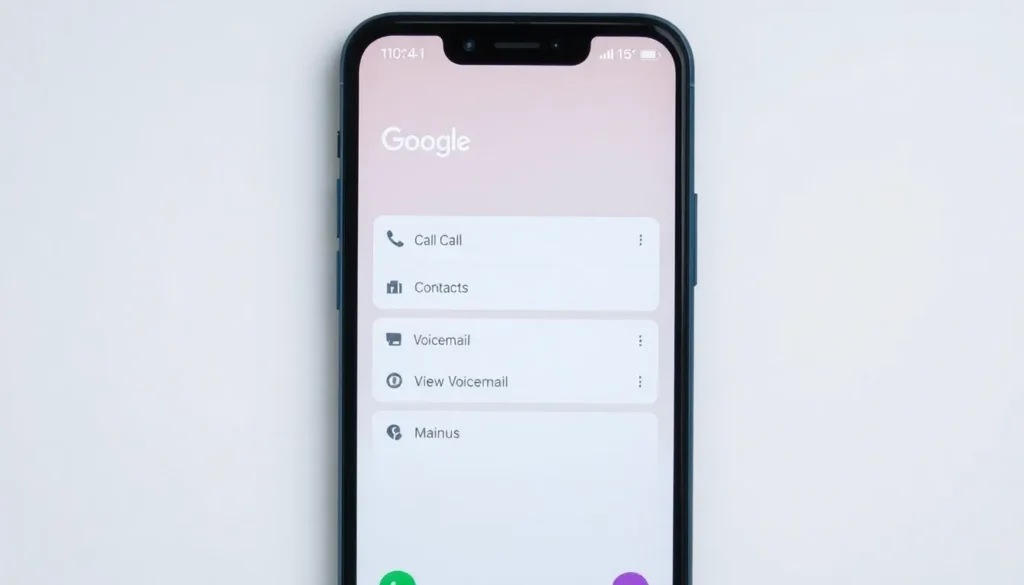
A interface do Google Voice é organizada em um painel de navegação na parte inferior, que inclui as seguintes seções principais:
- Chamadas (Calls): Exibe seu histórico de chamadas.
- Contatos (Contacts): Onde você pode adicionar novos contatos ou visualizar os já existentes.
- Mensagens (Messages): Dedicado ao envio e recebimento de mensagens de texto (SMS), um recurso gratuito incluído no serviço.
- Correio de Voz (Voicemail): Armazena as mensagens de voz deixadas quando você não está disponível.
Ao acessar a seção de Correio de Voz, você notará que o Google Voice oferece uma funcionalidade excelente: ele fornece uma transcrição automática da mensagem de voz recebida. Isso permite que você leia o conteúdo rapidamente, caso não possa ouvir a mensagem naquele momento. Caso prefira ouvir, basta clicar no ícone de reprodução.
Ao gerenciar uma mensagem de voz ou conversa, você encontrará um menu de três pontos que oferece várias ações:
- Copiar o número.
- Bloquear o número.
- Marcar como spam.
- Arquivar ou excluir a mensagem.
Realizando Chamadas e Enviando Mensagens
Para iniciar uma ligação a partir de qualquer tela principal, procure pelos pequenos pontos localizados logo acima da aba de Correio de Voz. Ao clicar neles, um teclado numérico padrão será exibido, permitindo que você digite o número desejado e inicie a chamada. Alternativamente, você pode ir até a seção de Contatos, selecionar a pessoa e ligar diretamente.
Para enviar uma mensagem de texto, acesse o aplicativo de Mensagens e toque no ícone de lápis (geralmente indicando “Novo”). Você pode digitar o número de telefone ou selecionar um contato. Após selecionar o destinatário, digite sua mensagem e envie.
Acessando as Configurações
As configurações gerais do serviço são acessíveis através do ícone de três linhas (menu) no canto superior da tela principal. Dentro das configurações, há diversas opções importantes para personalizar sua experiência:
Gerenciamento de Chamadas e Notificações
* Não Perturbe (Do Not Disturb): Você pode ativar esta função para que todas as chamadas sejam direcionadas imediatamente para o correio de voz, sem tocar em seus dispositivos.
* Arquivo e Spam: Permite visualizar mensagens que foram arquivadas ou marcadas como spam. Há um modo automático para detecção de spam, que move automaticamente as chamadas e mensagens suspeitas para a pasta de spam.
* Créditos: Se você planeja fazer chamadas internacionais, elas terão um custo associado. Nesta seção, você pode adicionar créditos à sua conta para cobrir essas despesas.
Configurações de Dispositivos e Privacidade
* Números Vinculados: Você pode visualizar seu número do Google Voice e os dispositivos que estão vinculados a ele. Uma grande vantagem é a possibilidade de vincular mais de um número de telefone. Isso é útil se você utiliza o Google Voice como linha de negócios, permitindo que diversas pessoas (com seus respectivos telefones) atendam chamadas direcionadas ao número do Google Voice. Quem atender primeiro, recebe a chamada.
* Encaminhamento de Mensagens: Você pode configurar o encaminhamento das suas mensagens de texto para o seu e-mail. Assim, mesmo que o aplicativo não esteja aberto ou o “Não Perturbe” esteja ativo, você ainda receberá o conteúdo por e-mail.
* Método de Chamada: Você pode definir como deseja realizar e receber chamadas, escolhendo entre usar a conexão Wi-Fi ou utilizar somente os minutos da sua operadora (carrier only).
* Toque das Chamadas de Entrada: Nesta seção, você seleciona quais números vinculados devem tocar quando alguém liga para seu número do Google Voice. Também é possível configurar se o serviço deve tocar na versão web (desktop) ou não.
* ID de Chamada Anônimo: Você pode optar por ocultar seu número do Google Voice ao realizar chamadas para outras pessoas, mantendo sua privacidade.
* Triagem de Chamadas (Call Screening): Ao ativar, você pode ver em tempo real quem está ligando e ouvir a pessoa deixando um recado diretamente no correio de voz, permitindo que você decida se deseja atender ou não.
* Gravação de Chamadas: Há uma opção para gravar chamadas, se for sua preferência.
* ID de Chamador do Google Voice: Você pode configurar para que, ao receber uma chamada no seu número do Google Voice, o identificador de chamadas mostre o número do Google Voice, e não o número real de quem está ligando. Isso ajuda a distinguir chamadas pessoais das feitas pelo serviço.
* Limpar Histórico: Permite remover seu histórico de chamadas.
* Saudação do Correio de Voz (Voicemail Greeting): Você pode manter a saudação padrão ou gravar uma personalizada.
* Acesso ao Correio de Voz por Telefone: É possível configurar um número para ligar e checar seu correio de voz remotamente, caso esteja sem acesso ao aplicativo.
* Filtro de Spam: Recomenda-se manter o filtro de spam ativado para que as chamadas e mensagens suspeitas sejam direcionadas automaticamente à pasta de spam.
* Opções de Acessibilidade e Aplicativos Padrão: Você pode definir qual aplicativo padrão (navegador, mapa, etc.) deve abrir quando uma mensagem de texto contiver um link específico.
Perguntas Frequentes
- O que é necessário para começar a usar o Google Voice?É necessário ter uma conta Google e um número de telefone físico existente para vinculação inicial ao serviço.
- Como funcionam as chamadas internacionais?Chamadas internacionais têm custo e exigem que você adicione créditos à sua conta Google Voice para realizá-las.
- É possível usar o Google Voice em vários telefones simultaneamente?Sim, você pode vincular mais de um número de telefone ao seu número do Google Voice, fazendo com que todas as chamadas toquem em múltiplos dispositivos.
- Como posso ler minhas mensagens de voz sem ouvi-las?O aplicativo gera uma transcrição automática de todas as mensagens de voz recebidas, permitindo a leitura direta.
- Qual a vantagem de ativar a Triagem de Chamadas?Permite que você veja quem está ligando e ouça a mensagem de voz em tempo real, decidindo se atende ou não a chamada.
Ao configurar essas opções, você terá um controle completo sobre como o Google Voice gerencia suas comunicações.





