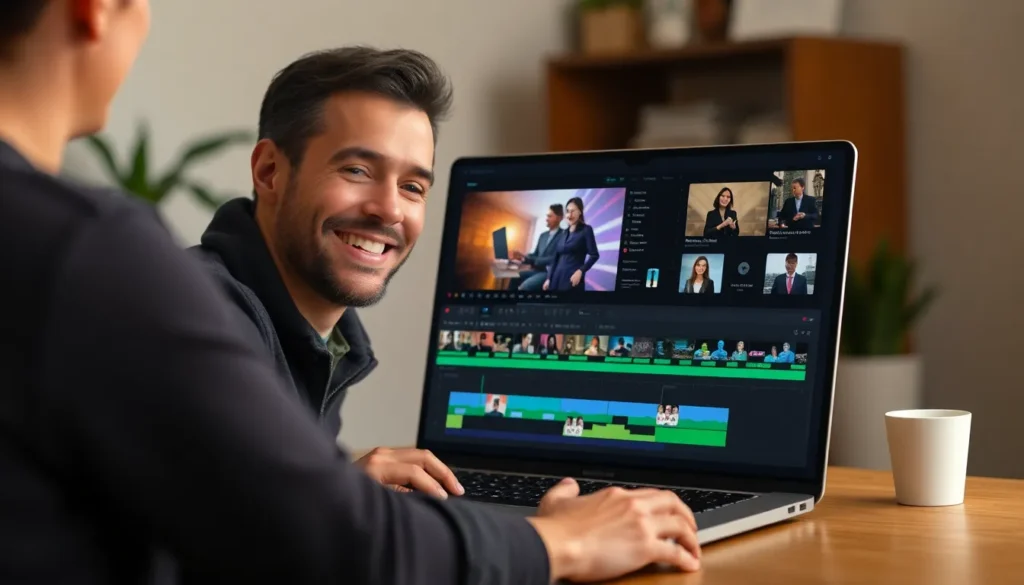
Como Editar Seu Primeiro Vídeo de Forma Fácil e Gratuita
A edição de vídeos pode parecer um bicho de sete cabeças, especialmente para quem está começando. Existem inúmeras aplicações de edição disponíveis no mercado, algumas pagas, outras gratuitas ou em versão de teste. No entanto, existe uma ferramenta que se destaca pela facilidade de uso e por ser totalmente gratuita: o CapCut.
Vamos explorar como utilizar a versão online do CapCut para editar seu primeiro conteúdo, sem a necessidade de instalar nenhum software no seu dispositivo.
Acessando e Iniciando no CapCut Online
Para começar, basta acessar o site oficial do CapCut. Embora ele funcione como um aplicativo baixável para computador, iPhone, tablet ou dispositivo Android, utilizaremos a versão online para simplificar o processo inicial.
Ao entrar no site, você será direcionado para a interface de edição. Será necessário fazer login ou criar uma conta para começar a trabalhar. O CapCut salva seu trabalho automaticamente na nuvem, o que é uma grande vantagem.
Importando e Organizando Seus Arquivos
O primeiro passo dentro da área de trabalho é adicionar o vídeo que você deseja editar. Você notará um painel lateral com diversas funções disponíveis. Inicialmente, focaremos na seção Mídia.
Para importar seu material, clique em “Upload de arquivo”. Você também tem a opção de carregar uma pasta inteira, se necessário.
Ao selecionar e carregar o vídeo, você verá uma barra de progresso indicando a subida do arquivo. Enquanto o upload acontece, é recomendável nomear seu projeto. Clique no nome padrão do arquivo e renomeie-o, por exemplo, para “meu primeiro YouTube”, garantindo que o salvamento automático na nuvem seja identificado corretamente.
A interface exibirá seu vídeo na área de visualização e, na linha do tempo abaixo, você terá acesso à sua filmagem principal. É possível dar play no vídeo de pré-visualização e usar o playhead (cabeça de reprodução) para navegar e encontrar seções específicas.
Cortes e Edição Básica
A prática fundamental na edição inicial é a remoção de erros e hesitações. O objetivo é cortar todos os deslizes, pausas desnecessárias ou os famosos “ums” e “ahns”.
- Ajuste da Linha do Tempo: Para facilitar a visualização dos cortes, você pode ajustar o zoom da linha do tempo. Procure a opção de Zoom e amplie para ter mais espaço e precisão ao trabalhar com os clipes.
- Identificando os Cortes: Assista ao vídeo e pause exatamente onde você deseja fazer um corte.
- Dividindo o Clipe: Com o vídeo principal selecionado, um menu lateral aparecerá. Clique em “Dividir” (Split). Isso criará um corte exato onde o playhead estava posicionado.
- Removendo Partes Indesejadas: Selecione o trecho que não deve permanecer no vídeo final e clique em “Excluir” (Delete).
Repita este processo para eliminar todas as partes que você não deseja manter. O objetivo é criar um fluxo limpo, removendo os erros e mantendo apenas o conteúdo essencial.
Adicionando Elementos Extras (Transições e Música)
Com o vídeo principal já cortado e polido, você pode enriquecer o conteúdo com outros elementos disponíveis no painel lateral.
Transições
Para suavizar a passagem entre dois clipes cortados, adicione uma transição:
- Acesse a seção de Transições.
- Escolha uma das opções disponíveis e arraste-a para a linha do tempo, posicionando-a entre os dois clipes que você deseja conectar.
Música de Fundo
Para adicionar trilha sonora:
- Vá até a seção de Música e selecione a faixa desejada.
- Ao adicionar a música, ela aparecerá como um clipe separado abaixo do seu vídeo principal na linha do tempo.
- Para ajustar o volume, clique no clipe da música. Na seção Básico (ou similar), você pode reduzir o volume para que a música não sobreponha sua voz.
Títulos, Filtros e Efeitos
O CapCut oferece templates prontos para adicionar Títulos. Você pode arrastar um template de texto para a linha do tempo, posicioná-lo sobre o vídeo e redimensioná-lo conforme sua necessidade.
Além disso, você pode aplicar Filtros e Texturas para dar um toque visual diferenciado. Atenção: alguns efeitos podem estar marcados como “Pro” e exigir a versão completa do software. Filtros gratuitos podem ser aplicados para dar um aspecto específico, como um tom mais “âmbar” ao vídeo. Se desejar que o efeito cubra todo o clipe, estenda a duração do filtro sobre a timeline.
Regra de Ouro da Edição
Uma diretriz importante ao editar é lembrar que “menos é mais”. É fácil se perder adicionando texturas, títulos e efeitos chamativos demais. Vídeos mais eficazes tendem a ser diretos, focados em garantir que todas as frases fluam bem e que haja um corte limpo entre cada segmento do seu discurso.
Para um primeiro vídeo, concentre-se em remover os erros e adicionar um título de abertura e um de fechamento. Com o tempo, você pode experimentar novas técnicas.
Exportando o Vídeo Final
Após revisar todo o conteúdo e garantir que está tudo no lugar desejado, é hora de exportar:
- Vá para a opção Exportar no canto superior da tela.
- Clique em “Download”.
- Você pode nomear o arquivo final. Se desejar, é possível alterar a resolução (como 1080p, 4K, etc.) ou a taxa de quadros (frame rate), mas as configurações padrão geralmente são adequadas para começar.
- Clique em Exportar. O CapCut processará seu projeto e salvará o arquivo finalizado no seu computador, pronto para ser postado.
Perguntas Frequentes
- O que é o CapCut e por que usá-lo?
CapCut é um software de edição de vídeo que oferece uma versão online e gratuita, conhecida pela sua facilidade de uso, ideal para iniciantes que desejam criar conteúdo sem custo. - É necessário baixar o CapCut para usar a versão online?
Não, a versão online permite editar diretamente no navegador, sem a necessidade de instalar o aplicativo no seu computador ou dispositivo móvel. - Como faço para remover partes ruins do meu vídeo?
Você deve usar a ferramenta “Dividir” (Split) na linha do tempo para separar o clipe indesejado e, em seguida, usar a opção “Excluir” (Delete) para removê-lo. - Qual a melhor forma de ajustar a música de fundo?
Após adicionar a trilha sonora, ajuste o volume dela na seção “Básico” (ou similar) para garantir que a música não fique mais alta do que a sua narração principal. - É possível adicionar títulos animados facilmente?
Sim, o CapCut oferece diversos templates de títulos prontos que podem ser arrastados para a linha do tempo e personalizados.