
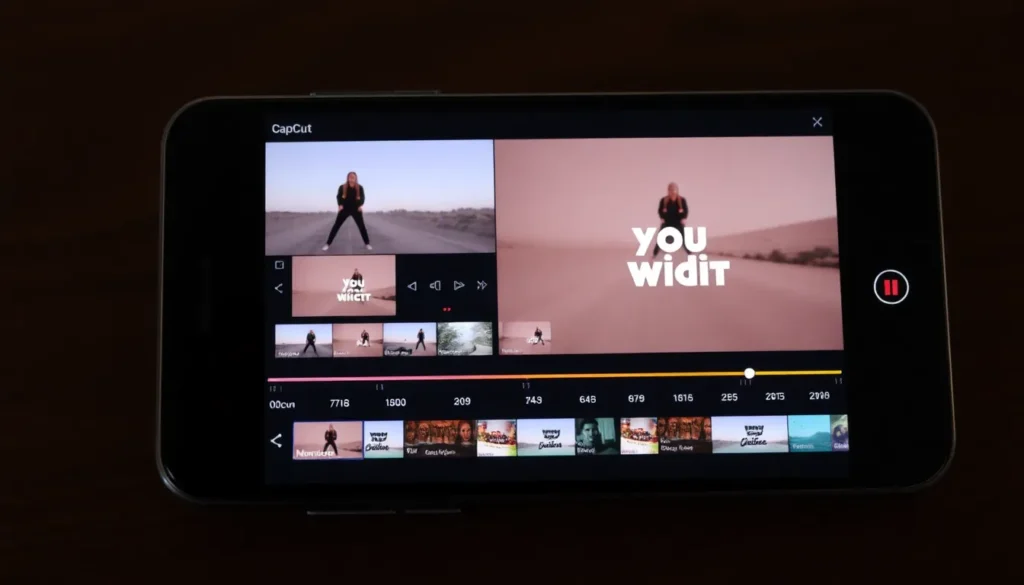
Edição Completa de Vídeo no Celular Usando CapCut
Este artigo detalha o processo de edição de um vídeo completo utilizando o aplicativo CapCut diretamente no seu telefone. O CapCut está disponível para usuários de Android e iPhone.
Configurando o Projeto
Para começar, abra o CapCut. Se ainda não tiver o aplicativo, ele pode ser baixado nas lojas de aplicativos correspondentes ao seu sistema operacional. Ao abrir, será solicitado que você faça login; isso pode ser feito, por exemplo, usando uma conta Google.
Após o login, você será direcionado para a tela de edição. O CapCut oferece um plano gratuito com funcionalidades limitadas, mas também há opções de upgrade e versões de teste disponíveis.
Para este tutorial, iniciaremos um projeto completamente novo. Na interface principal, você notará opções para usar modelos prontos ou começar do zero. Escolheremos a opção “Novo Projeto”, localizada no topo da tela.
Em seguida, o aplicativo solicitará que você selecione os arquivos de mídia que deseja utilizar. Carregue os clipes necessários.
Pré-edição dos Clipes
Antes de adicionar os vídeos à linha do tempo, é recomendável fazer um pré-corte dos clipes nesta tela inicial. Isso economiza tempo na timeline principal.
1. **Selecionar e Cortar:** Selecione um clipe. Se desejar aparar as extremidades, utilize o botão “Trim” (Aparar).
2. **Visualização:** Você verá uma janela de pré-visualização na parte superior e uma linha de reprodução (linha branca) na parte inferior, indicando sua posição no clipe.
3. **Ajuste de Início:** Nas barras amarelas em cada extremidade do clipe, clique na barra esquerda e arraste-a para definir o ponto de início desejado. O objetivo é encontrar o momento exato em que a ação que você precisa começa.
4. **Ajuste de Fim:** Faça o mesmo com a barra amarela do lado direito para determinar onde o clipe deve terminar.
5. **Confirmação:** Clique no sinal de visto no canto inferior direito para confirmar as edições. Um pequeno ícone de tesoura aparecerá no clipe na linha do tempo, indicando que ele já foi editado.
Repita este processo para todos os clipes que precisam de ajustes iniciais. É possível desmarcar clipes que serão utilizados de outra forma (como overlays) para adicioná-los depois.
Depois de selecionar todos os clipes primários desejados (o que chamamos de A-roll ou filmagem principal), clique no botão “Add” (Adicionar) para trazê-los para a timeline.
Organizando a Timeline (A-Roll)
Ao entrar na visualização da timeline, você verá os clipes organizados sequencialmente, o que é familiar para quem já editou em softwares de computador.
1. **Reordenar:** Para mudar a ordem dos clipes, toque e segure o clipe desejado. Arraste-o pela timeline até a posição correta e solte-o.
2. **Ajustes Finos na Timeline:** É possível refinar os cortes diretamente na timeline. Ao tocar em um clipe, as linhas brancas aparecerão nas bordas para ajuste.
* **Ajuste de Início:** Arraste a linha branca inicial para avançar ou retroceder o início daquele segmento. Use o botão de reprodução abaixo da janela de preview para verificar o corte em tempo real.
* **Ajuste de Fim:** Arraste a linha branca final para encurtar ou estender o clipe. Ao arrastar um clipe, observe que ele pode mover o clipe seguinte junto, dependendo de como estão encaixados.
3. **Remover Card Final:** O CapCut insere automaticamente um card de marca no final da edição. Para removê-lo, toque nesse card na timeline e pressione o botão de exclusão (delete).
Adicionando Overlays (B-Roll)
Se você possui um clipe secundário (como um B-roll ou uma gravação sua falando) para inserir sobre a filmagem principal (A-roll), utilize a função de overlay.
1. **Posicionamento:** Navegue até o ponto exato na timeline principal onde o overlay deve começar.
2. **Adicionar Overlay:** Clique em “Add Overlay” (Adicionar Overlay).
3. **Pré-edição do Overlay:** Antes de adicionar, é crucial editar o clipe de overlay (trimar as partes indesejadas), seguindo os mesmos passos de ajuste de início e fim com as barras amarelas e confirmando com o visto.
4. **Inclusão:** Após editar, clique em “Add” (Adicionar).
5. **Estrutura da Timeline:** É importante notar que, no CapCut, o overlay aparecerá na timeline *abaixo* da filmagem principal, apesar de ser exibido *acima* dela na janela de pré-visualização. A organização da timeline funciona como A, B, C, descendo em camadas.
Remoção de Fundo (Chroma Key)
Um recurso notável do CapCut é a remoção automática de fundo em um clipe selecionado.
1. **Seleção:** Garanta que o clipe de overlay que você deseja modificar esteja selecionado na timeline.
2. **Ferramenta:** Procure e clique na opção “Remove BG” (Remover Fundo) entre as ferramentas na parte inferior.
3. **Remoção Automática:** Selecione “Auto Removal” (Remoção Automática). O aplicativo detectará o corpo ou o rosto e removerá o fundo automaticamente.
4. **Confirmação:** Clique no sinal de visto. Você poderá então mover ou redimensionar sua imagem recortada na janela de pré-visualização, colocando-a sobre o vídeo de fundo desejado.
Adicionando Títulos
Para inserir elementos gráficos como títulos:
1. **Localização:** Posicione o cursor na timeline onde o título deve aparecer.
2. **Acessar Texto:** Clique em “Add Text” (Adicionar Texto).
3. **Inserir Conteúdo:** Digite o texto desejado. Você pode usar opções como “Auto Captions” (Legendas Automáticas) ou “Text Templates” (Modelos de Texto), mas para um título simples, escolha “Add Text”.
4. **Estilização:**
* **Fonte:** Altere a fonte. Algumas fontes podem ser adicionadas aos favoritos com um toque longo.
* **Tamanho e Posição:** Redimensione o texto arrastando os cantos. Você também pode rotacioná-lo. Mova o texto para a área desejada na tela, como um espaço vazio.
* **Estilos:** Explore a seção “Styles” para adicionar efeitos visuais, como um brilho (glow).
* **Animações:** Em “Animations”, defina como o texto se comporta ao entrar (“In”), sair (“Out”) ou durante sua permanência (“Loop”).
Confirme as configurações do texto clicando no visto.
Adicionando Música de Fundo
Para complementar o vídeo, adicione uma trilha sonora.
1. **Acessar Áudio:** Na timeline, toque na área superior para acessar as ferramentas e selecione “Add Audio” (Adicionar Áudio), depois “Add Music” (Adicionar Música).
2. **Geração de Música:** O CapCut permite gerar músicas com base em descritores. Escolha um humor, como “Happy Music”, e clique em “Generate” (Gerar).
3. **Inclusão:** Após gerar e pré-visualizar, toque no sinal de mais (+) para adicioná-la à timeline.
4. **Ajuste de Volume:** Se a música estiver muito alta em relação à voz, toque na faixa de áudio, vá em “Volume” e reduza o nível (sugestão de ajuste para cerca de 25%). Confirme.
5. **Sincronização:** Arraste a faixa de áudio para que ela comece aproximadamente quando o título aparecer.
6. **Ajuste de Duração:** Corte a música para que ela não termine abruptamente. Arraste a ponta do clipe de áudio para que ele termine junto com o vídeo.
7. **Fade (Transição de Áudio):** Para suavizar o final, selecione o áudio, vá em “Fade” e aplique “Fade Out” com a duração desejada (ex: 2 segundos).
Transições de Vídeo (Animações de Saída/Entrada)
Para transições visuais mais estilizadas:
1. **Transição de Saída (Fim do Vídeo):**
* Selecione o último clipe de vídeo na timeline.
* Vá em “Animations” (Animações).
* Na seção “Out” (Saída), você pode escolher um efeito, como o efeito de “TV antiga”, para finalizar a cena.
2. **Transição de Entrada (Início do Vídeo):**
* Selecione o primeiro clipe de vídeo.
* Vá em “Animations” e procure a seção “In” (Entrada). Escolha um efeito (ex: “Newspaper”) para aplicar no início.
Color Grading (Filtros)
Para dar um visual uniforme ao projeto, aplique um filtro a todo o vídeo.
1. **Seleção Global:** Certifique-se de que a timeline esteja selecionada de forma geral, permitindo que o filtro se aplique a todos os segmentos.
2. **Filtros:** Role as ferramentas até encontrar “Filters” (Filtros).
3. **Aplicação:** Navegue pelas opções de filtro (como “Oppenheimer,” “Green,” “Orange”). Escolha um que harmonize o projeto.
4. **Extensão do Filtro:** Após selecionar o filtro, confirme com o visto. Se o filtro não cobrir todo o vídeo automaticamente, arraste a barra do filtro na timeline para que ela se estenda por toda a duração da edição. Isso garante que o efeito visual seja consistente.
Visualização Final e Exportação
Antes de finalizar, utilize o ícone de zoom (localizado no meio da tela, à esquerda) para visualizar o projeto em tela cheia no seu dispositivo móvel e verificar todos os detalhes de sincronia e posicionamento.
Quando estiver satisfeito com o resultado:
1. **Exportar:** Clique no botão “Export” no canto superior direito.
2. **Configurações:** O aplicativo preparará o vídeo para exportação. Se você utilizou recursos marcados com um pequeno diamante (indicando recursos Pro), será necessário assinar a conta Pro para renderizar o resultado final.
3. **Finalização:** Após a renderização, o vídeo é salvo diretamente na galeria do seu celular, pronto para ser compartilhado.
Perguntas Frequentes
- O que é A-roll e B-roll na edição mobile?
A-roll é a sua filmagem principal (onde você está falando ou apresentando a ação principal). B-roll são os clipes secundários usados para ilustrar ou complementar o que está sendo dito no A-roll, como tomadas de um objeto ou uma cena de corte. - Como garantir que um overlay fique por cima do vídeo principal?
No CapCut, camadas de mídia adicionadas como “Overlay” aparecerão visualmente à frente do conteúdo na timeline principal. Verifique se a camada do overlay está corretamente posicionada no tempo correto sobre a faixa de vídeo principal. - Qual a melhor forma de fazer o áudio de fundo não atrapalhar a voz?
A melhor forma é aplicar a função “Volume” na faixa de música de fundo e reduzir o nível drasticamente, mantendo a voz em um volume mais alto e claro (geralmente ajustando a música para 20% a 30% do volume total). - É possível aplicar um filtro em apenas um clipe específico?
Sim. Ao aplicar um filtro, você pode estender a barra do filtro apenas sobre o clipe ou segmento desejado na timeline, em vez de cobrir a edição inteira. - Como posso dar um acabamento profissional ao final do áudio?
Utilize a função “Fade” na faixa de áudio e selecione “Fade Out” para diminuir gradualmente o som ao longo de alguns segundos, evitando cortes abruptos.





