
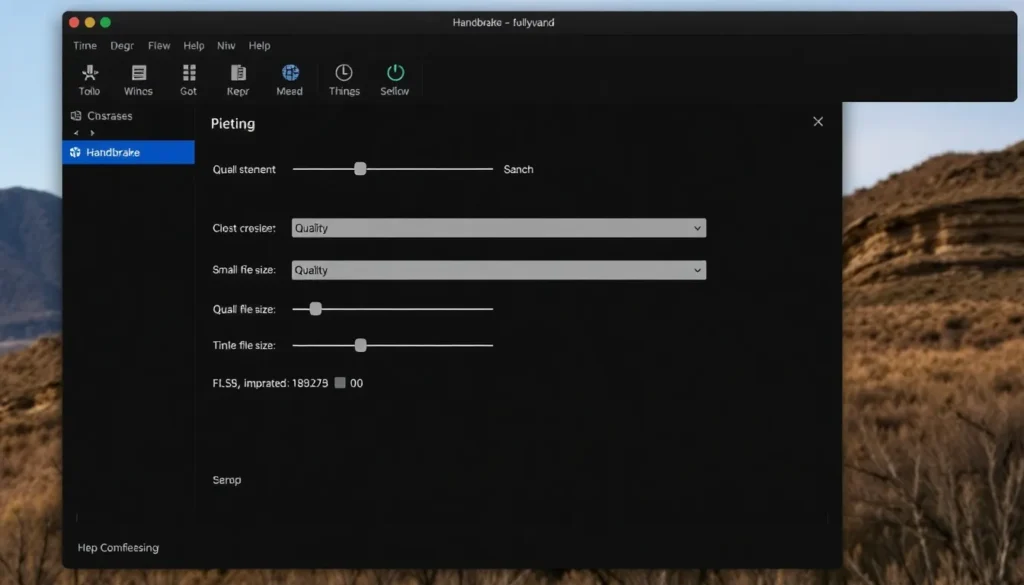
Compressão de Vídeos: Reduza o Tamanho do Arquivo Sem Perder Qualidade
Se você precisa reduzir o tamanho do arquivo de um vídeo sem sacrificar a qualidade, este guia mostrará o passo a passo exato para realizar essa tarefa de forma gratuita.
Ferramenta Necessária: Handbrake
Para este processo, utilizaremos um aplicativo totalmente gratuito chamado **Handbrake**. Você pode baixá-lo acessando o site oficial, `handbreak.fr`. Por ser um software de código aberto (open-source), ele permanecerá gratuito.
Após o download, siga o processo de instalação. Se já tiver o aplicativo instalado, o instalador pulará essa etapa. Ao finalizar a instalação e abrir o Handbrake, ele será apresentado com uma interface que contém diversas ferramentas. No entanto, nosso foco hoje será apenas na compressão de arquivos de vídeo grandes para um tamanho menor, mantendo a qualidade.
Passos para a Compressão do Vídeo
O processo envolve ajustar algumas configurações específicas no Handbrake:
1. Importar o Arquivo de Vídeo
Primeiro, navegue até o local onde seu arquivo de vídeo está salvo. Você pode arrastar e soltar o arquivo de vídeo diretamente para a janela do Handbrake. O aplicativo começará a escanear e abrir o arquivo, exibindo uma prévia que permite navegar entre as imagens.
2. Seleção do Preset
O Handbrake oferece muitas configurações que podem ser confusas para iniciantes. Para simplificar, recomendamos começar utilizando os *presets* (predefinições) existentes, que já oferecem muitas das opções necessárias.
Para comprimir o vídeo mantendo a qualidade, as únicas alterações necessárias são poucas:
* **Preset:** Certifique-se de que o preset selecionado esteja como Fast 1080p.
* **Resolução:** Queremos manter a resolução em 1080p para preservar a qualidade, focando na compressão do tamanho do arquivo, e não na redução da resolução (que diminuiria a qualidade, como opções de 720p ou 480p).
3. Ajustes na Seção Summary e Vídeo
Ao rolar para baixo até a seção “Summary” (Resumo), verifique o seguinte:
* **Formato:** O formato deve ser definido como MP4. Se o seu vídeo original já estiver nesse formato, a seleção será automática.
Em seguida, acesse a aba Video:
* **Video Encoder:** Verifique se o codificador de vídeo está definido como H.264.
* **Qualidade (Constant Quality):** Deve estar selecionado Constant Quality. Este controle deslizante ajusta a qualidade versus o tamanho do arquivo.
* É importante notar que, **quanto menor o número no controle deslizante, melhor será a qualidade, mas maior será o arquivo**.
* Para comprimir o arquivo, você precisa **aumentar** esse número. Um valor recomendado como um bom ponto de equilíbrio é 23.
4. Otimização da Velocidade do Encoder (Opcional)
Você também pode ajustar a “Encoder Speed” (Velocidade do Encoder).
* Se você escolher uma velocidade mais lenta, levará mais tempo para criar o arquivo, mas resultará em um arquivo final menor. Isso oferece mais uma camada de compressão, se necessário.
Esses ajustes de *preset* e as configurações no *Video Encoder* são cruciais para obter o melhor resultado de compressão com manutenção de qualidade.
5. Prévia e Configuração de Saída
Você pode usar a opção Preview para codificar uma pequena seção e verificar se as alterações surtiram o efeito desejado, garantindo que a qualidade permaneça alta e os detalhes importantes, como reflexos de luz ou desfoque de fundo (bokeh), não foram perdidos.
Após fechar a prévia, defina o destino do arquivo compactado:
* Clique em Browse (Procurar) na parte inferior da janela para selecionar a pasta onde o novo arquivo será salvo.
* Você pode configurar o que acontece após a conclusão do processamento (como desligar ou colocar o computador em modo de suspensão), pois a compressão pode demorar dependendo do tamanho do arquivo original.
6. Iniciar a Codificação
Para iniciar o processo, clique no grande botão verde Start Encode (Iniciar Codificação) no topo. Uma barra de progresso mostrará o percentual concluído e o tempo restante.
Resultado da Compressão
Após a conclusão, o progresso indicará que a fila está finalizada. Ao verificar as propriedades do novo arquivo, a redução de tamanho será evidente. Por exemplo, um arquivo original de 1.2 GB pode ser reduzido para aproximadamente 37.8 MB, mantendo a qualidade visual praticamente idêntica.
Ao comparar o vídeo original com o novo arquivo compactado lado a lado, você notará que a qualidade continua muito alta e todos os detalhes visuais são preservados, enquanto o tamanho do arquivo foi drasticamente reduzido.
Perguntas Frequentes
- O que é o Handbrake?
Handbrake é um software de código aberto usado para transcodificação de arquivos de vídeo, permitindo otimizar formatos e tamanhos de arquivo. - Como manter a qualidade alta ao comprimir?
A melhor forma de manter a qualidade é usar o codificador H.264 com a opção “Constant Quality” configurada em um valor numérico mais baixo (como 23 ou abaixo), evitando a alteração da resolução para um valor inferior a 1080p. - Por que um número menor no controle de qualidade resulta em um arquivo maior?
No modo Constant Quality do Handbrake, um número menor indica uma taxa de bits mais alta e, consequentemente, maior fidelidade à fonte, resultando em um arquivo maior e de melhor qualidade. - É possível diminuir o tempo de processamento?
Sim, ajustando a “Encoder Speed” para uma opção mais rápida, embora isso possa resultar em um arquivo ligeiramente maior do que se fosse usado um processamento mais lento. - Qual a melhor forma de usar o software para iniciantes?
Recomenda-se começar utilizando os presets padrão, como o “Fast 1080p”, e ajustar apenas o parâmetro de Constant Quality para um valor seguro, como 23, para garantir bons resultados iniciais.





