
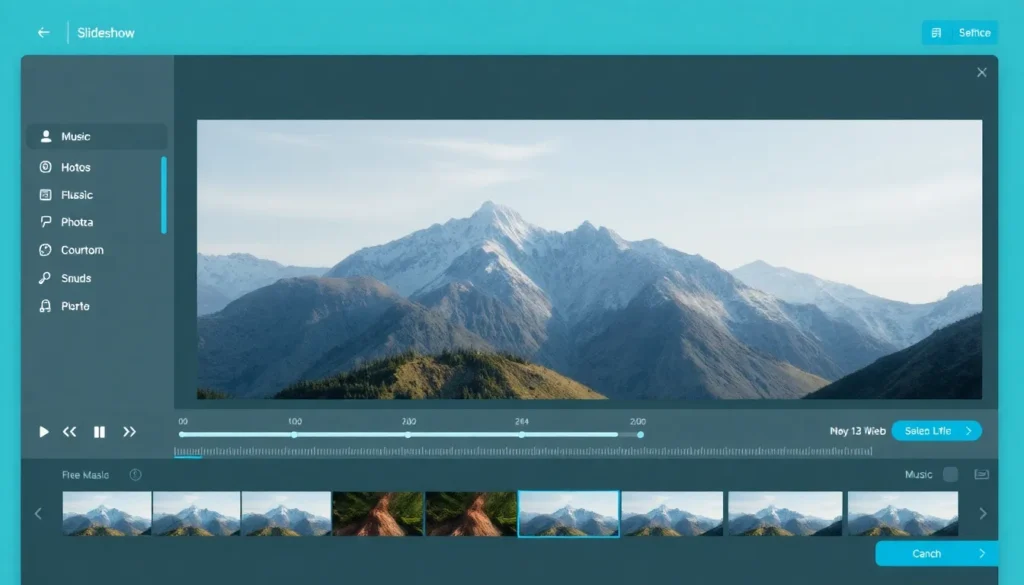
Criando um Vídeo de Apresentação de Fotos com Música no Canva
Este artigo detalha o processo de criação de um vídeo dinâmico utilizando fotos e música na plataforma Canva. O método descrito funciona tanto em computadores PC quanto Mac.
Passo 1: Configurando o Projeto no Canva
O primeiro passo é acessar o site oficial do Canva, `canva.com`. Se você ainda não possui uma conta, será necessário criar uma.
Após fazer login, você será direcionado para a página inicial. O objetivo agora é iniciar a criação de um novo projeto de vídeo. Procure pela opção de criar um novo projeto de **vídeo** na barra superior.
Esta ferramenta é ideal para criar apresentações de slides de fotos, perfeitas para eventos como casamentos, aniversários ou aniversários de casamento, servindo como uma excelente forma de compilar memórias em um único lugar.
Ao selecionar a opção de vídeo, você deverá escolher o formato. Recomendamos selecionar **Vídeo Paisagem** para um formato padrão 16:9. Caso prefira um formato vertical ou outro, essa opção também pode ser ajustada posteriormente.
O projeto recém-criado estará formatado com as dimensões 16:9.
Para organização, clique em “Untitled Design” no topo da tela e renomeie seu projeto, por exemplo, para “Photo Video”.
Passo 2: Preparando as Fotos
Com o projeto aberto, o próximo passo é importar as imagens que você deseja utilizar.
1. Clique no botão de **Uploads**.
2. Selecione **Upload files**.
3. Navegue até o local onde suas fotos estão armazenadas e selecione as imagens desejadas.
4. Após o upload, as fotos aparecerão na sua área de trabalho.
Ao observar a linha do tempo na parte inferior, você verá um quadro inicial em branco. O tempo de exibição padrão para cada foto é de 5 segundos. Para um ritmo mais ágil, é recomendado ajustar este tempo. Mude a duração padrão para **3 segundos** por foto. Isso garante que cada imagem apareça por um período conciso, permitindo que o vídeo flua rapidamente.
Passo 3: Montando o Slideshow
Com as fotos carregadas e a duração de cada slide definida:
1. Clique e arraste a primeira imagem da área de uploads diretamente para o quadro na linha do tempo.
2. Se desejar ajustar a porção da imagem que está visível, **dê um duplo clique** sobre a imagem no quadro. Você poderá então reposicionar ou redimensionar o enquadramento. Clique em “Done” ao terminar o ajuste.
3. Repita o processo para adicionar as demais fotos: clique no sinal de **mais (+)**, adicione o próximo quadro e ajuste sua duração para 3 segundos.
4. Você pode ajustar o enquadramento de cada foto individualmente através do duplo clique.
É possível personalizar a duração de cada foto, mantendo-as todas em 3 segundos ou variando o tempo conforme a necessidade.
Após inserir todas as imagens, você pode reproduzir a sequência para ter uma prévia de como as fotos aparecerão.
Passo 4: Adicionando Transições
Para dar um acabamento mais profissional, adicione transições entre as fotos:
1. Posicione o cursor do mouse entre dois quadros de imagem na linha do tempo. Você verá a opção **Adicionar Transição** (Add transition) aparecer.
2. Ao clicar, várias opções de transição serão exibidas. Você pode pré-visualizar cada uma delas.
3. Escolha a transição desejada. Por exemplo, a transição “Circle Wipe” (Limpeza Circular) pode ser selecionada.
4. Repita este procedimento para adicionar uma transição entre todos os pares de fotos. Você pode usar a mesma transição em todas ou variar entre elas para criar mais dinamismo.
Ao clicar em uma transição, opções adicionais de personalização podem aparecer, como alterar a **duração** da transição, a **direção** (por exemplo, diagonal) e até mesmo as **cores** envolvidas no efeito (como vermelho e azul).
Se preferir manter um padrão visual consistente, você pode usar a opção **Aplicar a todas as páginas** (Apply between all pages) em vez de personalizar cada uma separadamente.
Passo 5: Inserindo um Título Inicial
Para abrir o vídeo com um título, utilize a aba **Texto**:
1. Vá para a aba **Texto** (Text).
2. Navegue pelas opções pré-formatadas e escolha um estilo de texto que lhe agrade. Observe que alguns modelos são marcados como “Pro”, indicando que exigem uma conta paga; os demais estão disponíveis na versão gratuita.
3. Arraste o estilo escolhido para a primeira cena do seu vídeo.
4. Altere o texto padrão para o título desejado (exemplo: “My Studio”).
5. Como o texto vem agrupado, você pode redimensionar o bloco inteiro para ajustar o tamanho das palavras e posicioná-lo sobre a primeira foto.
6. Na linha do tempo, ajuste a duração do slide do título para que ele permaneça visível durante o tempo necessário, sobrepondo a primeira foto. Ajuste as bordas do bloco de texto para que ele apareça e desapareça no momento certo.
É comum precisar **ajustar o tempo da primeira imagem** para que ela dure mais tempo, permitindo que o título permaneça na tela pelo período desejado.
Revise a sequência para garantir que o título e a primeira imagem tenham a duração ideal.
Passo 6: Adicionando Movimento às Fotos (Animação)
Para evitar que as fotos fiquem estáticas, adicione animações:
1. Clique em uma das suas imagens na linha do tempo.
2. No topo da tela, clique em **Animate** (Animar).
3. Selecione uma animação de movimento suave, como um deslize lateral.
4. Após escolher, utilize a opção **Aplicar a todas as páginas** (Apply to all pages) para aplicar o mesmo efeito a todas as fotos do seu slideshow.
Ao reproduzir, você notará que as imagens agora têm um movimento sutil, tornando o vídeo mais envolvente.
Passo 7: Adicionando Música
O vídeo ainda está silencioso. Para adicionar uma trilha sonora:
1. Vá para a aba **Áudio** (Audio), localizada na sua linha do tempo.
2. Navegue pelas faixas de música disponíveis. Esteja atento às faixas marcadas como “Pro”, que exigem assinatura paga. Você pode usar as opções gratuitas ou carregar sua própria música através da função de upload de áudio.
3. Selecione uma música gratuita de sua preferência.
4. Com o playhead (indicador de tempo) no início do projeto, clique na faixa de áudio para adicioná-la à sua linha do tempo.
Observe que a música é geralmente mais longa que o vídeo. O sistema cortará automaticamente o áudio no final do seu vídeo. Se desejar sincronizar o vídeo com uma parte específica da música (como o refrão), clique na faixa de áudio na linha do tempo e deslize a barra para selecionar o trecho desejado.
Preview o resultado final. Se necessário, utilize a função **Fade** (Dissolver) para fazer a música entrar suavemente no início (Fade in por 1 segundo) e sair suavemente no final (Fade out por 1 segundo), evitando inícios e finais abruptos.
Passo 8: Finalização e Download
Se o resultado final do seu vídeo de fotos com movimento e música estiver satisfatório:
1. Verifique que o projeto está sendo salvo automaticamente na nuvem.
2. Clique no botão **Share** (Compartilhar) no canto superior direito.
3. Selecione **Download**.
4. O formato sugerido será **MP4**, que oferece boa qualidade.
5. Clique em **Download** para salvar o arquivo de vídeo finalizado em seu computador.
Com isso, seu vídeo de apresentação de fotos com trilha sonora estará pronto para ser compartilhado.
Perguntas Frequentes
- O que fazer se o texto do título for cortado?
Você deve selecionar o bloco de texto, redimensioná-lo arrastando as bordas para que todas as palavras caibam na área visível, e então ajustar a duração da primeira cena na linha do tempo para que o texto permaneça visível pelo tempo desejado. - É possível usar música de fora do Canva?
Sim, você pode carregar sua própria música (upload de áudio) se preferir não usar as faixas da biblioteca do Canva. - Como faço para ter mais controle sobre a transição escolhida?
Ao clicar na transição entre dois slides, você pode geralmente ajustar sua duração, direção e, em alguns casos, as cores envolvidas no efeito. - Qual a melhor forma de garantir que todas as fotos sejam animadas?
Após escolher uma animação (em “Animate”), utilize a opção “Aplicar a todas as páginas” para garantir consistência em todo o projeto. - Por que algumas opções de texto e música aparecem como “Pro”?
Essas funcionalidades são exclusivas para usuários que possuem a versão paga ou “Pro” da plataforma. As opções sem essa marcação estão disponíveis na conta gratuita.





