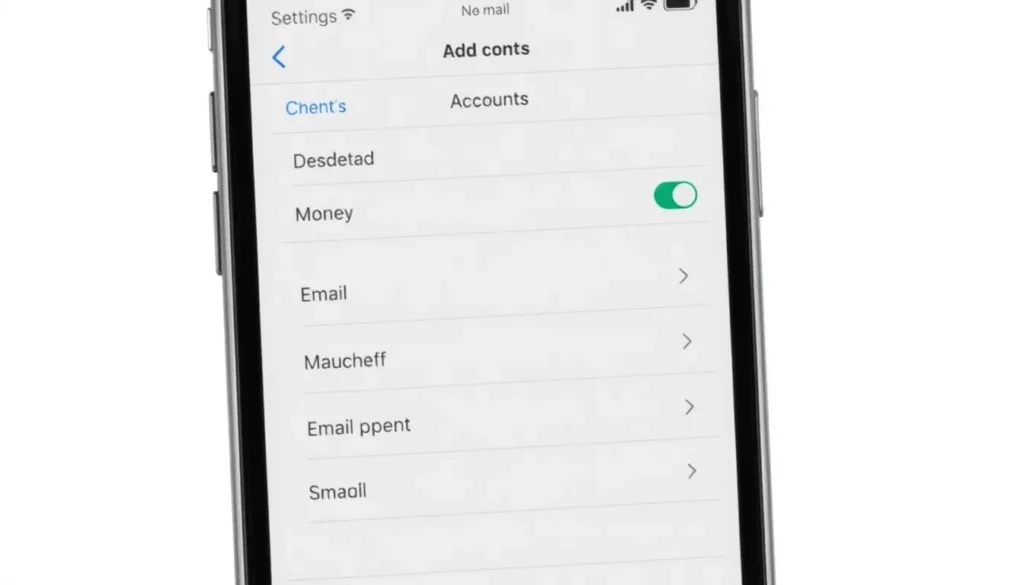
Adicionando uma Nova Conta de E-mail no Aplicativo Mail do iPhone
Configurar uma nova conta de e-mail no aplicativo nativo de Mail do seu iPhone é um processo bastante direto. Este guia detalha os passos necessários para integrar seu provedor de e-mail ao seu dispositivo.
Passos Iniciais: Acessando as Configurações
Para começar, você precisará navegar até as configurações do seu iPhone.
1. Acesse o aplicativo Ajustes (ou Configurações).
2. Role ou utilize a função de busca para encontrar e selecionar a opção Mail.
3. Dentro das configurações de Mail, localize a seção que mostra o número de contas existentes (por exemplo, “Contas de E-mail: 3”) e toque nela.
Adicionando a Nova Conta
Com a tela de gerenciamento de contas aberta, o próximo passo é iniciar o processo de adição:
1. Selecione a opção Adicionar Conta.
2. Nesta etapa, você deverá escolher o seu provedor de e-mail na lista apresentada. Por exemplo, se for uma conta Google, selecione Google.
Autenticação e Sincronização
Após selecionar o provedor, o sistema o guiará através da autenticação da conta:
1. Você será solicitado a inserir suas credenciais (e-mail e senha) para fazer login na conta que deseja adicionar.
2. O sistema pode solicitar confirmação para garantir que está autorizado a acessar sua conta. Confirme clicando em Continuar (ou aceite a permissão, se for o caso).
Após a autenticação bem-sucedida, você precisará definir quais elementos da conta deseja sincronizar com o dispositivo:
1. Uma tela aparecerá perguntando quais dados você deseja sincronizar.
2. Você pode optar por ativar apenas a Caixa de Entrada de E-mail, ativando o respectivo *toggle*.
3. Caso deseje integrar outros serviços, como Contatos, Calendário e até mesmo Notas, você pode ativar as opções correspondentes.
4. Finalize o processo tocando em Salvar.
Verificação Final
Com a configuração concluída, a nova conta aparecerá listada entre as suas contas de e-mail existentes.
Ao acessar as caixas de correio no aplicativo Mail, você notará a presença da conta recém-adicionada. O sistema levará alguns instantes para carregar e exibir os e-mails, especialmente se eles não estavam pré-carregados.
Dessa forma, você já poderá enviar e receber mensagens utilizando este novo endereço diretamente pelo aplicativo Mail do iPhone.
Perguntas Frequentes
- Como faço para remover uma conta de e-mail adicionada?
Para remover, acesse Ajustes > Mail > Contas de E-mail, selecione a conta desejada e escolha a opção para deletá-la (geralmente localizada na parte inferior da tela de detalhes da conta). - O que acontece se eu desativar a sincronização de Contatos?
Se você desativar a sincronização de Contatos, os endereços salvos naquela conta de e-mail específica não aparecerão no aplicativo Contatos do seu iPhone, embora a função de e-mail continue ativa. - É possível adicionar contas de e-mail que não estão na lista principal de provedores?
Sim, se o seu provedor não estiver listado, geralmente você pode selecionar a opção “Outra” e configurar manualmente usando as configurações IMAP/POP3 fornecidas pelo seu serviço de e-mail. - Qual a melhor forma de gerenciar várias caixas de entrada?
Após adicionar as contas, no aplicativo Mail, você pode visualizar todas as caixas de entrada reunidas em “Todas as Caixas de Entrada” ou selecionar individualmente cada conta na lista lateral para visualizar seus e-mails separadamente.