Criação de Thumbnails Profissionais Gratuitamente no Canva
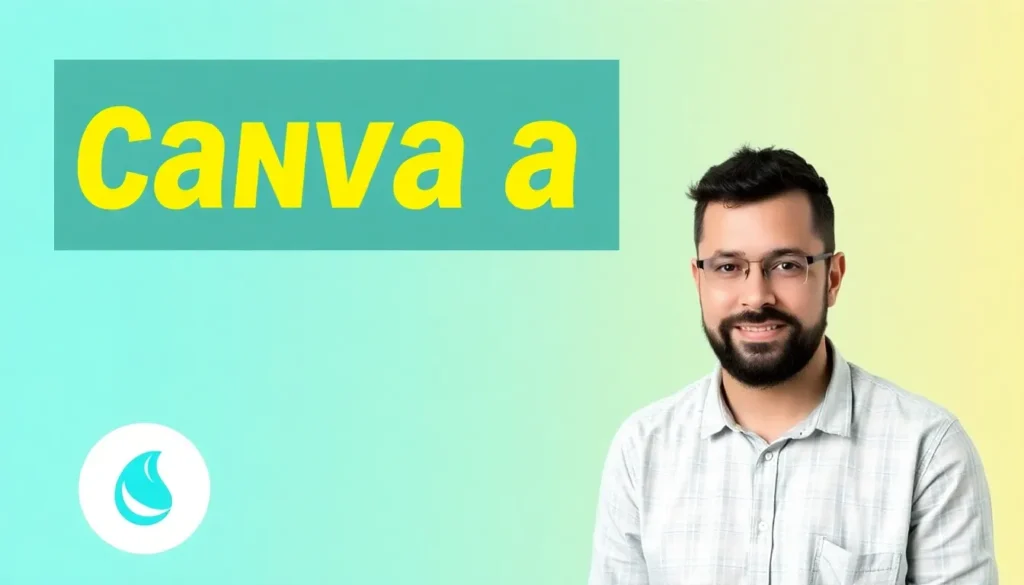
Este artigo guiará você pelo processo de criação de uma thumbnail com aparência profissional para o YouTube utilizando o Canva, tudo de forma gratuita.
Vamos começar acessando o site canva.com. É importante notar que embora existam recursos exclusivos para contas pagas (Pro), é totalmente possível criar uma excelente thumbnail utilizando apenas a versão gratuita da plataforma.
Iniciando com um Template
O primeiro passo é utilizar um modelo (template) pré-existente.
1. **Pesquisar:** Dirija-se à barra de pesquisa e digite “YouTube thumbnails”.
2. **Explorar Opções:** Serão exibidas diversas opções de miniaturas. Lembre-se que todos os elementos visuais apresentados são totalmente personalizáveis – você pode adicionar, alterar ou ajustar o que for necessário.
3. **Identificar Templates Gratuitos:** No canto inferior, observe o ícone de coroa que indica elementos “Pro”. Templates que não exibem este ícone são gratuitos e contêm apenas elementos liberados para a versão free.
Você pode rolar a página e clicar em qualquer miniatura que lhe interesse para ter uma visão ampliada e avaliar melhor o seu potencial. É fundamental ter em mente que cada parte do template pode ser modificada para se adequar às suas informações.
Ao encontrar um design que lhe agrade, clique em **”Customize this template”** (Personalizar este template) para carregá-lo no editor.
Customizando Elementos do Template
Ao carregar o template, você notará que cada elemento (texto, gráficos, imagens) é ajustável individualmente, bastando passar o mouse sobre eles para visualizar a possibilidade de edição.
O primeiro passo ao abrir um template é ajustar as informações de texto para que correspondam ao seu conteúdo:
1. **Alterar Nome:** Dê um duplo clique no local destinado ao nome (no exemplo, mudou-se para o nome desejado) e insira a sua informação.
2. **Modificar Título:** No texto de exemplo que dizia “Daily Vlog”, altere para “Weekly Vlog”. Observe que, se o novo texto for mais longo, ele pode quebrar a linha. Para corrigir isso, posicione o mouse sobre a alça de ajuste da caixa de texto até que as setas apareçam em direções opostas, e então clique e arraste para redimensionar a caixa e acomodar o texto em uma única linha.
3. **Ajustar Subtítulos:** Da mesma forma, altere outros textos secundários, como mudar “Work and Rest” para “Work and Play”. O Canva mantém a fonte, as cores e os estilos associados a esses elementos de texto.
Após ajustar os textos, o resultado final para o título ficou: “Building a Business, Weekly Vlog, Work, and Play”.
Substituindo a Imagem Principal
Para substituir a imagem de exemplo por uma foto sua:
1. **Acessar Uploads:** No menu lateral, vá até a seção **”Uploads”**.
2. **Fazer Upload:** Clique em **”Upload a file”** (Fazer upload de um arquivo) e navegue até a pasta do seu computador onde as imagens estão salvas. Selecione uma foto sua.
3. **Substituir:** Arraste sua imagem carregada sobre a foto existente no template. Ao posicioná-la corretamente, o Canva automaticamente substituirá a imagem antiga pela sua.
Caso você possua uma conta paga, existe a ferramenta para remover o fundo, mas mantendo o foco na versão gratuita, é possível apenas **cortar (crop)** a imagem arrastando as bordas para aproximá-la do enquadramento desejado.
**Ajustes Finos na Imagem:**
* **Arredondar Cantos:** Você pode usar a opção de cantos arredondados para dar um toque diferente à sua foto.
* **Reposicionamento:** Ajuste o posicionamento da sua foto para garantir que seu rosto esteja centralizado, movendo-a conforme necessário.
Ajustando o Layout Final
Com a imagem no lugar, é hora de garantir que todos os elementos se harmonizem:
* **Tamanho do Texto:** Se um texto (como o nome) parecer grande demais em comparação com o espaço, redimensione-o. Para ajustar múltiplos textos simultaneamente, selecione um, mantenha pressionada a tecla **Shift** e clique nos outros elementos de texto correspondentes. Em seguida, redimensione-os, e eles se moverão juntos.
* **Linhas Guia:** O Canva exibe linhas guia (diretrizes) que ajudam a alinhar os elementos com o restante do design.
* **Ajuste de Elementos Gráficos:** Elementos como linhas ou gráficos menores podem ser reposicionados para melhor composição. Por exemplo, mova um elemento gráfico para sobrepor sutilmente sua imagem.
Editando a Imagem
Para aprimorar a aparência da sua foto:
1. **Acessar Edição:** Clique na sua imagem e selecione **”Edit”** (Editar) no menu superior.
2. **Ajustes:** Vá para **”Adjustments”** (Ajustes). Nesta área, você pode refinar o visual da foto, como aquecer a temperatura de cor, ajustar o brilho, diminuir o contraste ou suavizar a imagem para que ela se integre melhor ao fundo. Explore as opções de sombras e destaques até obter o resultado desejado.
Verificação de Escala
É crucial lembrar que thumbnails aparecem muito pequenas na busca do YouTube.
* **Zoom Out:** Use a função de zoom (geralmente na parte inferior da tela) para diminuir a visualização do seu design e conferir como ele ficará em tamanho reduzido. Ajuste os elementos se algum texto ficar ilegível ou muito pequeno.
Download do Arquivo
Quando estiver satisfeito com a miniatura:
1. **Compartilhar:** Clique em **”Share”** (Compartilhar) no canto superior direito.
2. **Download:** Selecione a opção **”Download”**.
3. **Formato Correto:** É importante alterar o tipo de arquivo de PNG para **JPEG**. Arquivos PNG são geralmente muito grandes para upload como thumbnail. Mantenha as outras configurações padrão e clique em **”Download”**.
O arquivo será salvo na sua pasta de downloads, pronto para ser carregado no seu próximo conteúdo no YouTube.
Perguntas Frequentes
- O que fazer se o texto não couber em uma linha?
Ajuste a caixa de texto clicando e arrastando as alças laterais até que o texto caiba na dimensão desejada. - Como garantir que a foto de fundo não distraia?
Você pode aplicar ajustes de imagem, como diminuir o contraste ou o brilho, para garantir que o foco permaneça nos textos e na sua imagem principal. - Qual o formato de arquivo ideal para upload de thumbnail?
O formato recomendado é JPEG, pois o PNG tende a gerar arquivos com tamanho superior ao limite aceitável para o upload. - É possível aplicar o mesmo ajuste de cor a vários textos de uma vez?
Sim, segure a tecla Shift enquanto clica nos textos que deseja editar em conjunto, e aplique as alterações de formatação. - Como saber se a thumbnail está legível em telas pequenas?
Utilize a ferramenta de zoom para diminuir a visualização do design no editor, simulando o tamanho real que aparecerá nas buscas.