Aprimorando o Acer Nitro V15: Upgrade de Memória RAM
Este artigo detalha o processo de aprimoramento de um notebook gamer Acer Nitro V15, focado na substituição e expansão da memória RAM para otimizar o desempenho do sistema.
Configuração Inicial do Notebook Gamer
O modelo em questão é o **Acer Nitro V15**, equipado com uma configuração notável, embora com um ponto fraco inicial na memória:
- Processador: Intel Core i5 de 13ª Geração (modelo específico: 13420H). Este processador possui 8 núcleos, sendo 4 de performance e 4 de eficiência, com 12 threads e um clock base de 4.6 GHz.
- Sistema Operacional: Windows 11 (algumas versões incluem o Ninx).
- Memória RAM (Inicial): Apenas 8 GB de RAM DDR5, rodando a 5200 MHz. Este é considerado um volume muito baixo para o uso moderno do Windows.
- Armazenamento: SSD NVMe de 512 GB, PCIe 4.0. Há um slot M.2 adicional livre, que é PCIe 3.0 x4.
- Placa de Vídeo: Nvidia RTX 4050 com 6 GB de memória GDDR6.
- Tela: 15 polegadas, 165 Hz, IPS, Full HD.
Embora o processador e a placa de vídeo sejam adequados para jogos leves e trabalho, os 8 GB de RAM são um gargalo significativo. O objetivo principal deste procedimento é corrigir essa limitação.
Planejamento do Upgrade de Memória
A expansão da memória é crucial, pois o notebook vem com um módulo de 8 GB e um slot livre, permitindo a expansão até 32 GB no total. O plano foi adicionar um módulo de memória de 16 GB para atingir um total de 24 GB em dual channel (8 GB + 16 GB).
Para este upgrade, foi selecionado um pente de memória Crucial DDR5 de 16 GB, rodando a 5600 MHz. Embora o pente seja de 5600 MHz, ele será limitado à velocidade suportada pelo processador/chipset, que é de 5200 MHz neste modelo.
Ferramentas Necessárias
Para realizar a abertura do notebook, foram utilizadas ferramentas da marca Snow Dog Pro, especificamente:
- Chave de precisão de 50 mm, ponta Philips.
- Espátula de abertura (ou um cartão de crédito que não seja mais usado).
É importante notar que neste modelo específico do Acer V15, não há pés de borracha escondendo parafusos; todos os parafusos da carcaça inferior estão visíveis.
Passo a Passo da Instalação da Memória RAM
A substituição e adição da memória RAM segue um procedimento padrão para notebooks com acesso facilitado:
- Remover Parafusos: Com a chave Philips de precisão, remova todos os parafusos da tampa inferior do notebook e guarde-os em um local seguro (todos os parafusos são idênticos neste modelo).
- Abrir a Tampa: Com a espátula de abertura, aplique uma leve pressão na junção entre a tampa e o chassi, separando as presilhas que mantêm a tampa encaixada. Faça isso com muito cuidado para evitar marcas no chassi.
- Acessar os Componentes Internos: Após soltar a tampa inteira, observe o layout interno. Você verá o dissipador de calor massivo (cobre), o módulo de RAM de 8 GB existente, a bateria, o módulo Wi-Fi e o slot M.2 livre.
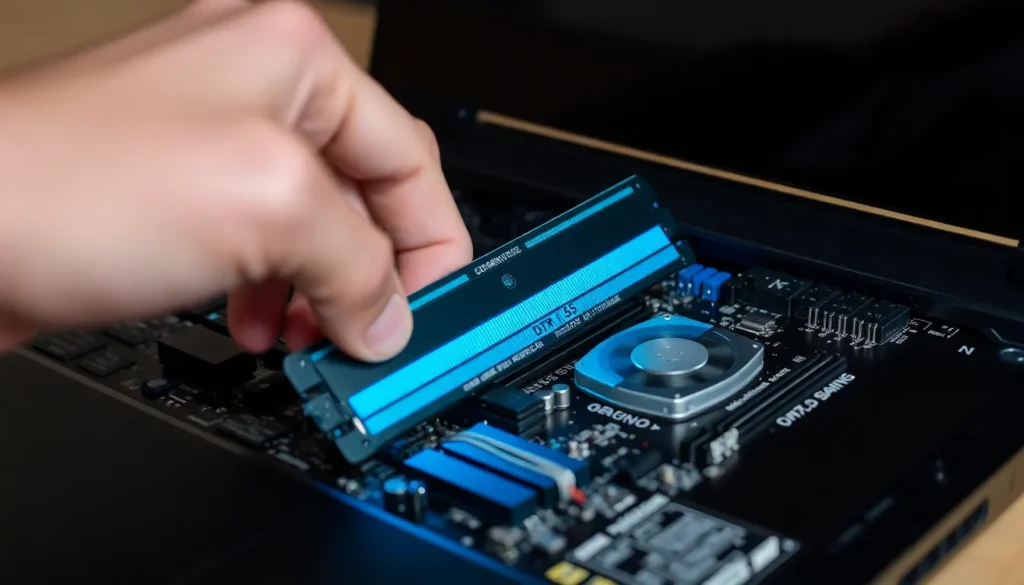
- Instalar o Novo Módulo: Localize o slot de memória RAM livre. Pegue o módulo Crucial DDR5 de 16 GB. Encaixe o módulo inclinado no slot, garantindo que o entalhe da peça se alinhe corretamente. Pressione suavemente a ponta livre do módulo para baixo até que ele trave no lugar.
- Verificar Encaixe: Certifique-se de que a memória esteja bem encaixada no slot.
- Fechar o Notebook: Coloque a tampa de volta, pressionando até que todas as travas se encaixem. Recoloque todos os parafusos na carcaça inferior com a chave de precisão.
Verificação Pós-Upgrade
Após fechar o notebook e ligá-lo, é fundamental verificar se o sistema reconheceu a nova capacidade de memória:
- Teste de Memória: Foi realizado um ciclo completo de teste de memória utilizando o Teste M5, confirmando a ausência de erros.
- Verificação no CPU-Z: Ao verificar no software CPU-Z, o sistema reconheceu corretamente os dois módulos (8 GB + 16 GB), totalizando **24 GB de memória rodando em dual channel**.
Com 24 GB de RAM em dual channel, o desempenho do Windows 11 e as aplicações são significativamente melhorados, fornecendo uma quantidade de memória “decente” para o trabalho e jogos. O notebook, agora com essa configuração aprimorada, oferece ótimo desempenho, especialmente considerando sua tela de 165 Hz combinada com a RTX 4050 para jogos mais leves.
Perguntas Frequentes
- O que é o gargalo de 8 GB de RAM em notebooks gamers atuais?
8 GB é considerado pouco para rodar o Windows 11 e aplicações modernas de forma fluida, especialmente em notebooks gamers que podem ser usados para multitarefas pesadas ou jogos. - É possível expandir a memória RAM deste Acer Nitro V15 para mais de 32 GB?
Não, a especificação deste modelo limita a expansão máxima suportada a 32 GB, utilizando os dois slots disponíveis. - Qual a velocidade correta da memória RAM para este notebook?
O sistema reconhecerá o módulo de 5600 MHz (como o Crucial usado no exemplo), mas a velocidade será limitada pelo controlador do processador, operando a 5200 MHz. - Como saber se o novo módulo de RAM foi instalado corretamente?
Verifique no Gerenciador de Tarefas ou em softwares como o CPU-Z se a capacidade total correta é exibida e se está operando em dual channel.