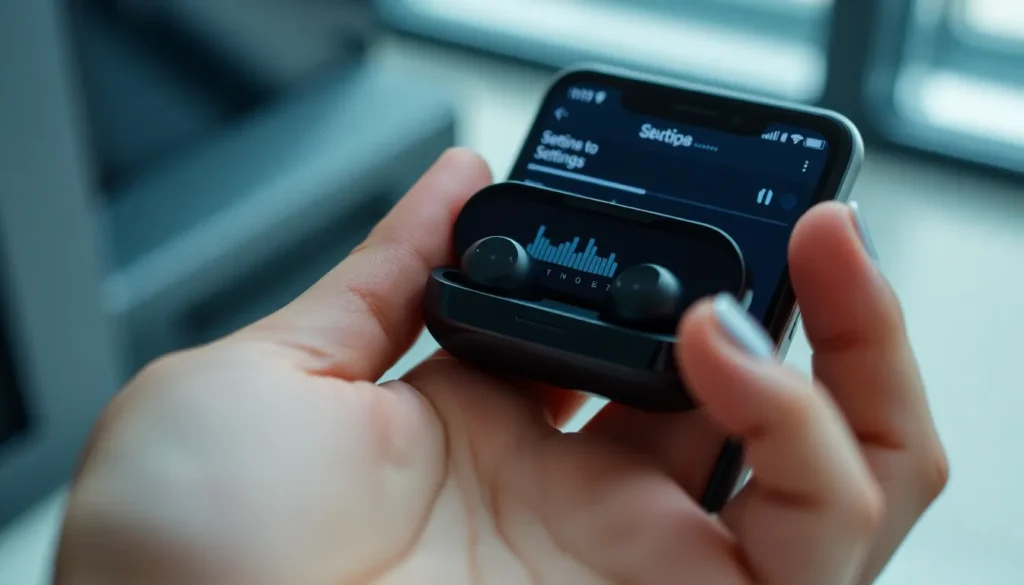
Otimizando sua Experiência com os Samsung Galaxy Buds 4 Pro
Os Samsung Galaxy Buds 4 Pro são dispositivos incríveis, mas para extrair o máximo de seu potencial, é crucial ajustar algumas configurações. Neste artigo, exploraremos ajustes de áudio finos, ativação de recursos interessantes como os controles de cabeça e muito mais, garantindo que sua experiência de uso seja a melhor possível.
Conexão Inicial e Troca de Dispositivos
Ao conectar seus Galaxy Buds 4 Pro pela primeira vez, o processo é bastante simples:
1. Abra o estojo dos fones.
2. O dispositivo deve aparecer automaticamente nas configurações do seu aparelho conectado.
Se você precisar conectar a um novo dispositivo, siga estes passos adicionais:
1. Abra o estojo novamente.
2. Pressione e segure o botão na parte traseira do estojo por 3 segundos.
3. O par de fones aparecerá nas configurações do novo dispositivo, onde você poderá finalizar o pareamento.
Ajuste e Substituição das Pontas Auriculares (Ear Tips)
Os fones vêm com três opções de pontas auriculares (ear tips). Para garantir o melhor isolamento e conforto, você pode realizar um teste de encaixe no aplicativo Samsung:
* O teste de encaixe ajudará a determinar qual tamanho funciona melhor para você. Mesmo que as pontas originais pareçam adequadas, sinta-se à vontade para experimentar combinações diferentes, caso um de seus ouvidos seja maior que o outro.
Ao trocar as pontas:
* Tenha cuidado para não puxar a camada externa de plástico; isso pode rasgá-la.
* Descasque a camada inicial de plástico e segure o mais próximo possível da base para puxar a ponta antiga.
* Ao encaixar as novas pontas, você deve ouvir um pequeno “clique”, pois elas possuem um encaixe específico (notch).
Controles de Toque e Gestos
Os fones possuem controles de toque na haste (stem):
* **Tocar na parte inferior da haste:** Usado para pausar, reproduzir, pular faixas ou voltar à música anterior.
* **Deslizar para cima ou para baixo:** Ajusta o volume dos fones.
* **Pressionar e segurar (long hold) na parte inferior da haste:** Alterna entre os diferentes modos de escuta (ANC, Ambiente, etc.).
Você pode personalizar esses controles nas configurações do aplicativo:
1. Acesse as configurações de controle dos fones (earbud controls).
2. Selecione o lado esquerdo ou direito para modificar a ação de pressionar e segurar.
3. Em “Switch Noise Controls”, você pode selecionar quais modos deseja alternar: Active Noise Cancelling (Cancelamento Ativo de Ruído), Adaptive (Adaptativo), Ambient Sound (Som Ambiente) e Noise Control Off (Controle de Ruído Desligado). É possível manter todos ou apenas alguns habilitados.
Além disso, para usuários de dispositivos Samsung mais novos, há a opção de **Controles por Gestos da Cabeça**:
* Você pode ativar o recurso para aceitar chamadas apenas balançando a cabeça em sinal de “sim” ou recusar balançando em sinal de “não”.
Ajustes de Qualidade de Áudio e Efeitos Sonoros
Para otimizar o som, explore o menu de Qualidade de Som e Efeitos:
* **Equalizador (EQ):** Permite escolher entre predefinições ou criar uma configuração personalizada. Uma vantagem é que o EQ escolhido é salvo e mantido mesmo ao conectar os fones a outros dispositivos, como iPhones ou iPads.
* **Áudio 360:** Ativar essa função proporciona um efeito imersivo, ideal para assistir a filmes.
* **Dolby Atmos:** Para ativá-lo rapidamente, adicione o atalho ao seu centro de controle deslizando para baixo e adicionando a opção Dolby Atmos.
* **Loudness Normalization (Normalização de Volume):** Mantém todos os conteúdos em um volume de áudio mais consistente.
* **Adjust Sound to Fit (Ajustar Som para Encaixe):** Otimiza o áudio com base em como você está usando os fones.
Para a melhor qualidade de som possível:
1. Vá em Qualidade de Som e Efeitos > Opções de Qualidade Avançada.
2. Ative o UHQ Audio (Ultra High Quality).
3. Para chamadas telefônicas com qualidade máxima para quem recebe, você também pode ativar o Super Wideband Speech.
Se você tem alguma perda auditiva, a função Adapt Sound é uma excelente opção. Dentro da aba Acessibilidade, você também pode ajustar o balanço de som entre os lados esquerdo e direito (fader) ou ativar aprimoramentos auditivos para o som ambiente.
Recursos Avançados e Produtividade
O aplicativo oferece funcionalidades que aumentam a usabilidade diária:
* **Localizar Meus Fones (Find My Earbuds):** Mostra a última localização conhecida dos seus Galaxy Buds.
* **Gerenciar Conexões:** Permite ligar e desligar a troca automática de áudio para chamadas ou mídias, além de gerenciar o Auto Switch Buds para múltiplos dispositivos.
* **Controle de Voz:** Configure o Google Assistant para ser ativado por comandos de voz (“Play music”, “Stop the song”) ou use os comandos de voz da Bixby.
* **Ler Notificações em Voz Alta:** Opção em recursos avançados que permite ao fone ler suas notificações, com personalização por aplicativo e opção para excluir notificações filtradas.
* **Detecção no Ouvido (In-ear Detection):** Se ativada, a mídia pausará automaticamente quando você remover os fones.
* **Lembrete de Alongamento do Pescoço (Neck Stretch Reminder):** Requer calibração inicial, mas fornece lembretes para alongar o pescoço.
Labs: Otimização para Jogos
A seção Labs é recomendada para quem joga muito no celular:
* Para utilizá-la, é necessário desativar o UHQ Audio nas configurações avançadas de qualidade de som.
* Após desativar o UHQ, retorne aos Labs, ative a função e os fones estarão prontos para jogos.
Outro recurso interessante nos Labs é a Listen to Audio Broadcast, que permite transmitir áudio para outros fones ou ouvir o que está sendo transmitido por outros usuários com fones compatíveis.
Nota sobre compatibilidade: A totalidade dos recursos descritos funciona plenamente ao usar os Galaxy Buds 4 Pro com um telefone Samsung novo. Usuários de modelos mais antigos podem não ter acesso a todas as funcionalidades mencionadas.
Gerenciamento de Bateria e Carregamento
É possível carregar os fones de duas maneiras:
1. Cabo Direto: Conecte um cabo diretamente do seu telefone para o estojo dos fones.
2. Compartilhamento de Energia Sem Fio (Wireless Power Sharing): Ative esta função nas configurações de bateria do seu telefone e posicione o estojo dos fones sobre a parte traseira do dispositivo para carregá-los sem fio.
Para muitos usuários, os recursos favoritos tendem a ser o ajuste de EQ, especialmente para quem aprecia um bom grave, e a conveniência dos controles de gestos da cabeça para atender chamadas rapidamente. Não se esqueça de ativar o UHQ para aproveitar a melhor fidelidade sonora.
Perguntas Frequentes
- O que devo fazer se não conseguir ver todos os recursos mencionados?
Isso pode ocorrer se você estiver usando um dispositivo Samsung mais antigo. Nem todos os recursos são totalmente compatíveis com modelos de telefone anteriores. - Qual a melhor forma de trocar as pontas auriculares dos fones?
Evite puxar a camada externa de plástico. Segure a ponta o mais próximo possível da base e puxe com cuidado. As novas pontas devem se encaixar com um “clique”. - É possível ter um som personalizado ao usar os fones em diferentes aparelhos?
Sim. As configurações de Equalizador (EQ) são salvas nos fones, mantendo seu ajuste preferido mesmo quando conectados a dispositivos não-Samsung, como iPhones. - Como ativar os controles de cabeça para aceitar chamadas?
Procure pela opção “Head Gestures” na página principal do aplicativo Samsung e ative a função para que você possa acenar positivamente para aceitar chamadas. - Por que eu deveria desativar o UHQ Audio ao jogar?
O UHQ Audio precisa ser desativado para que a funcionalidade da seção “Labs”, otimizada para reduzir a latência em jogos, possa ser ativada.