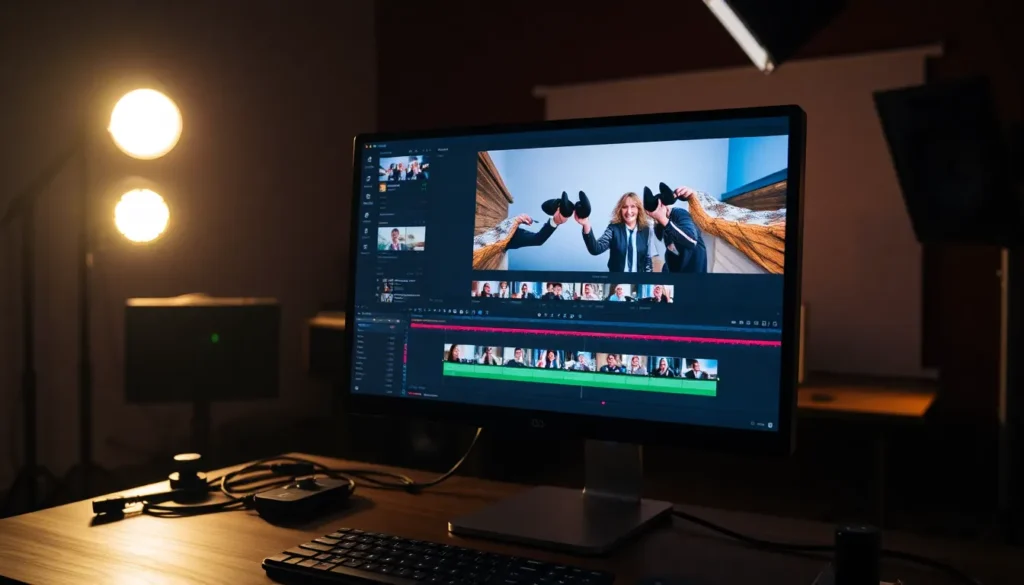
O Kdenlive é uma ferramenta de edição de vídeo gratuita e de código aberto, ideal para quem deseja começar a criar conteúdo sem investir em softwares caros. Neste artigo, vamos guiar você pelos passos fundamentais, desde a instalação até a renderização do seu primeiro projeto.
Primeiros Passos: Download e Instalação
Para começar, acesse o site oficial em kdenlive.org. Na página inicial, você encontrará um botão claro para download. Clique nele e selecione o sistema operacional que você está utilizando. Se estiver no Windows, por exemplo, escolha a opção de instalador, baixe o arquivo, abra-o e siga as instruções na tela até concluir a instalação.
Configurando o Projeto
Ao abrir o programa pela primeira vez, você verá um menu para iniciar um novo projeto ou abrir um existente. Selecione “Novo Projeto”.
* Local de salvamento: Escolha onde seus arquivos de projeto serão armazenados.
* Predefinições: Você pode usar as configurações padrão, que funcionam bem para a maioria das pessoas que estão começando.
* Após confirmar, você entrará na interface principal, dividida basicamente em:
* Bin do projeto: Onde você importa e organiza seus vídeos, áudios e imagens.
* Monitores: Para visualizar o que está sendo editado.
* Linha do tempo (Timeline): O coração do seu trabalho, onde você corta e organiza os clipes.
Organizando e Editando seu Material
Importe seus arquivos dando um duplo clique na área do Bin do projeto. Uma dica útil é importar pastas inteiras para manter a organização original. Você também pode criar subpastas dentro do programa (ex: uma pasta apenas para “Vídeos” e outra para “Áudio”) e arrastar os arquivos para elas.
Para editar, arraste os clipes para a linha do tempo. Tente manter seu áudio principal e vídeo (A-roll) na trilha de cima, deixando as trilhas de baixo para elementos adicionais como fotos, B-roll ou músicas.
Ferramentas Básicas de Corte:
* Aparar pelas bordas: Ao passar o mouse sobre o início ou fim de um clipe, aparecerá uma seta dupla. Clique e arraste para encurtar ou alongar o trecho.
* Tesoura: Selecione a ferramenta de tesoura para cortar um clipe exatamente onde o cursor (playhead) estiver posicionado.
* Ripple Delete: Ao usar essa função para cortar, o programa automaticamente fecha o espaço vazio, mantendo o restante do conteúdo alinhado.
Adicionando Transições, Títulos e Áudio
Para suavizar a mudança entre dois clipes, vá até a aba Composições no painel superior, selecione um efeito como o “Dissolver” e arraste-o para o ponto de encontro entre os dois clipes na linha do tempo.
Para adicionar textos, clique no ícone de “mais” (+) no seu Bin de projeto e selecione “Adicionar Clipe de Título”. Você poderá ajustar fonte, cor, tamanho e contorno. Depois de criar, arraste o título para uma trilha acima do seu vídeo na linha do tempo.
Para o áudio, importe sua música da mesma forma que os vídeos, arraste-a para uma trilha de áudio e use o Mixador de Áudio no painel lateral para ajustar o volume, garantindo que a música não cubra a sua voz.
Renderizando o seu Vídeo
Quando terminar as edições e estiver satisfeito com o resultado, é hora de exportar. Clique no botão “Renderizar”.
1. Escolha um nome e o local onde o arquivo final será salvo.
2. O formato MP4/H.264 é o mais recomendado por oferecer excelente qualidade com um tamanho de arquivo equilibrado, ideal para redes sociais ou para reproduzir em diversos dispositivos.
3. Selecione a opção “Projeto Completo” e clique em “Renderizar para arquivo”.
Aguarde a barra de progresso ser concluída e seu vídeo estará pronto na pasta escolhida!
Perguntas Frequentes
- O Kdenlive é totalmente gratuito?
Sim, por ser um programa de código aberto, ele é gratuito para uso pessoal e profissional. - Posso editar vídeos em 4K no Kdenlive?
Sim, o software suporta resoluções elevadas, embora a performance dependa do poder de processamento do seu computador. - Como adiciono mais trilhas de vídeo ou áudio?
Você pode clicar com o botão direito na área lateral da linha do tempo para inserir novas faixas de vídeo ou áudio conforme a necessidade do seu projeto. - O que fazer se o programa travar durante a renderização?
Verifique se você tem espaço em disco suficiente e certifique-se de que não há outros programas pesados consumindo memória RAM durante a exportação.