Como recuperar o acesso ao BTV depois da atualização B13
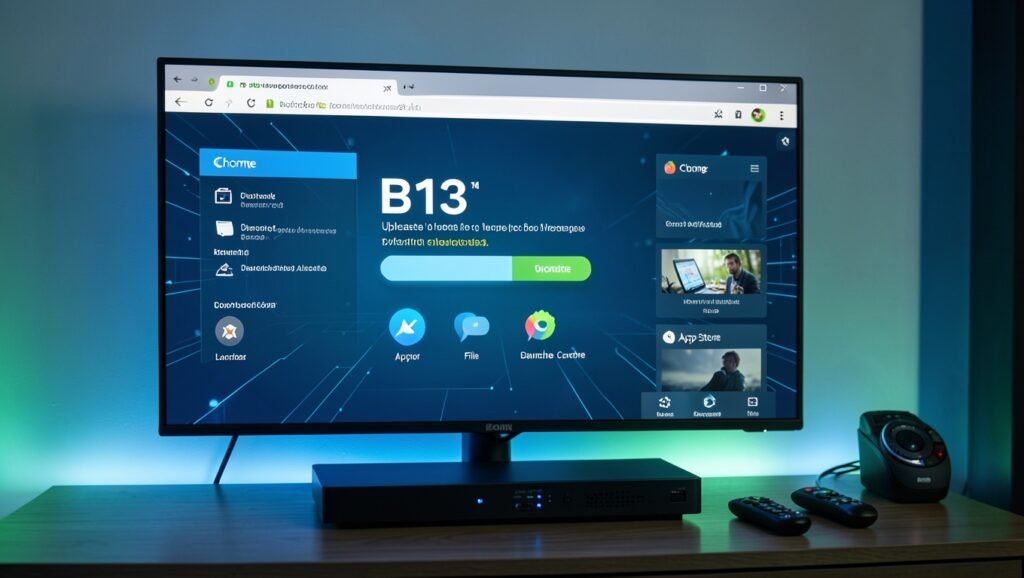
A atualização B13 pode impedir o acesso ao aplicativo BTV em alguns aparelhos. Quando isso acontece, é possível tentar restaurar o funcionamento ajustando o Chrome, baixando os arquivos necessários e ativando um novo Launcher.
O procedimento pode variar de acordo com o modelo do dispositivo, mas costuma funcionar em muitos casos. Siga a ordem indicada e digite os endereços exatamente como aparecem, pois diferenças entre letras, pontos ou caracteres podem impedir o acesso.
Primeiro acesso pelo Chrome
Antes de baixar os arquivos, tente acessar o endereço necessário usando o navegador instalado no aparelho.

- Abra a área de Aplicativos nas configurações do dispositivo.
- Localize e inicie o Chrome.
- Se for o primeiro acesso, aceite os termos apresentados. Caso apareça a opção “No thanks”, selecione-a.
- No campo de endereço, digite exatamente:
bit.ly/novaB13TalisTec. - Pressione a opção para acessar o endereço e aguarde o carregamento.
Se o Chrome não permitir digitar o endereço corretamente ou não for possível avançar pela tela, abra uma nova aba e tente novamente. Persistindo o problema, faça a reversão das atualizações do navegador.
Como desinstalar as atualizações do Chrome
Em alguns dispositivos, o Chrome precisa voltar à versão anterior para permitir o uso correto dos links curtos.

- Entre em Configurações.
- Abra a seção Apps ou Aplicativos.
- Selecione Ver todos os apps, ou uma opção equivalente.
- Procure a área de Apps do sistema.
- Encontre e abra o aplicativo Chrome.
- Selecione Desinstalar atualizações. Em alguns aparelhos, essa opção aparece no lugar de “Desativar”.
- Confirme a operação tocando em OK.
Depois disso, abra o Chrome novamente e tente acessar o endereço anterior. Também é possível seguir diretamente para o download dos arquivos.
Download do App Store e do Launcher
Com o navegador pronto, os arquivos devem ser baixados para a pasta Download do aparelho. O procedimento utiliza um arquivo chamado App Store e outro identificado como Launcher.
- Abra o Chrome e digite exatamente o endereço:
bit.li/AppStoreTalesTech. - Confira com atenção o endereço antes de prosseguir. O link usa bit.li, e a sequência AppStoreTalesTech deve ser digitada sem alterações.
- Pressione Ir no teclado do navegador.
- Se aparecer uma confirmação, selecione OK para autorizar o download do arquivo do App Store.
- Na mesma sessão do navegador, faça o download do segundo arquivo indicado para o Launcher, utilizando o endereço correspondente informado no procedimento.
Erros como trocar uma letra, usar outro caractere ou alterar a forma escrita do endereço podem impedir o carregamento. Ao concluir, os dois arquivos devem estar disponíveis no gerenciador de arquivos do aparelho.
Instalação dos arquivos baixados
Após o download, a instalação é feita pelo File Manager. A ordem é importante: instale primeiro o App Store e só depois o Launcher.
- Abra o aplicativo File Manager, também chamado de Gerenciador de Arquivos.
- Conceda a permissão de acesso aos arquivos, caso ela seja solicitada.
- Entre na pasta Download.
- Localize o arquivo do App Store e selecione-o para iniciar a instalação.
- Se surgir um alerta de segurança, use a seta do controle remoto para acessar Mais detalhes.
- Escolha Instalar mesmo assim e aguarde o término. Ao finalizar, não abra o aplicativo ainda.
- Volte à pasta Download e selecione o segundo arquivo, identificado como Launcher.
- Toque em Instalar e, ao final, selecione Abrir.
Ativação do novo Launcher
O Launcher instalado precisa ser ativado para que a nova interface seja carregada como esperado.
- Abra o Launcher recém-instalado.
- Aguarde a atualização automática da tela para a nova interface.
- Acesse novamente o ícone da loja de aplicativos, conhecido como a “lojinha”.
- Permita os acessos solicitados pelo aplicativo.
- Selecione Vai para continuar.
- Marque a alavanca de seleção que confirma a ativação do novo Launcher.
- Retorne à tela inicial do dispositivo.
- Abra o ícone do novo aplicativo para verificar o acesso.
Depois dessa configuração, o aplicativo deve iniciar normalmente, embora o resultado possa variar conforme o aparelho. O procedimento também contempla a validação da versão 2.5.4 do segundo aplicativo, chamado no material de “o verdinho”, para que ele permaneça operacional.
O que verificar quando o acesso não funciona
- Chrome: tente abrir uma nova aba ou desinstalar as atualizações do navegador antes de inserir os links.
- Endereços: revise cada caractere de
bit.ly/novaB13TalisTecebit.li/AppStoreTalesTech. - Instalação: confirme se os arquivos estão na pasta Download e instale o App Store antes do Launcher.
- Permissões: autorize o File Manager e os aplicativos quando o sistema solicitar acesso.
- Launcher: certifique-se de que a alavanca de ativação foi marcada e que a tela inicial foi atualizada.
Perguntas Frequentes
- Como recuperar o BTV depois da atualização B13?
É necessário ajustar o Chrome, baixar o App Store e o Launcher, instalá-los pela pasta Download e ativar o novo Launcher. - O que fazer quando o Chrome não permite digitar o link?
Abra uma nova aba. Se o problema continuar, desinstale as atualizações do Chrome pelas configurações do aparelho. - Qual arquivo deve ser instalado primeiro?
O App Store deve ser instalado antes do Launcher. - Onde ficam os arquivos baixados?
Eles devem ser procurados na pasta Download dentro do File Manager. - É necessário ativar o novo Launcher?
Sim. Depois de abri-lo, permita os acessos, selecione “Vai” e marque a alavanca de ativação. - Qual versão do segundo aplicativo é validada no procedimento?
A versão mencionada é a 2.5.4, identificada no procedimento como “o verdinho”.
Se você procura opções para assistir TV online com canais, filmes, séries e esportes, entre em contato pelo WhatsApp para consultar as alternativas disponíveis e verificar a possibilidade de teste.