Smart One e Duplecast: como instalar em Smart TVs Samsung antigas
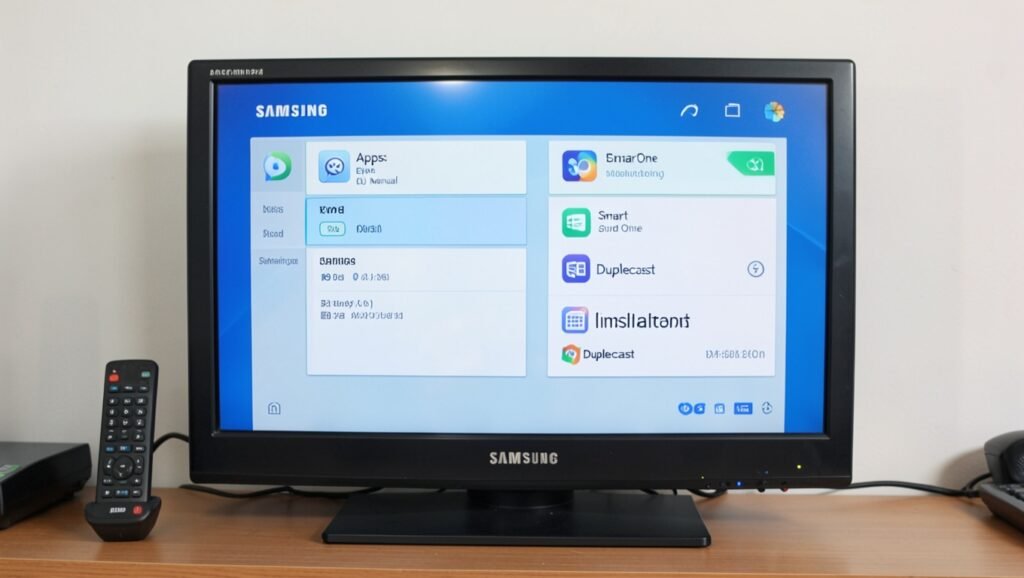
As Smart TVs Samsung mais antigas, especialmente alguns modelos das séries J e H, podem ter uma loja de aplicativos mais limitada. Em aparelhos com controle remoto que ainda possui teclado numérico, é possível instalar os aplicativos Smart One e Duplecast por meio de uma conta específica e da inclusão dos IPs na Samsung Apps.
O procedimento abaixo mostra como fazer o login necessário, acessar a opção oculta de configuração da loja e instalar cada aplicativo. O tutorial é direcionado a televisores Samsung antigos compatíveis com esse método.
Quais Smart TVs Samsung podem usar este procedimento?
O processo é voltado principalmente para Smart TVs Samsung antigas das séries J e H, ou modelos semelhantes que utilizam um controle remoto com botões numéricos.

Como a organização dos menus pode variar conforme o aparelho, alguns nomes de opções podem aparecer com pequenas diferenças. Ainda assim, os elementos principais são a conta develope, a loja Samsung Apps e o menu de configuração acessado pelo item E-Manual.
Faça o login com a conta develope
Antes de tentar adicionar os aplicativos, é necessário vincular à TV a conta de desenvolvedor usada nesse procedimento. Para isso, siga a sequência abaixo:

- Pressione o botão Menu no controle remoto.
- Entre em Smart Hub e confirme com OK.
- Abra a opção Conta da Samsung.
- Selecione Login e escolha a opção para entrar.
- No campo de identificação, informe exatamente develope.
- Deixe o campo de senha vazio.
- Selecione Entrar para concluir.
Depois que o login for aceito, a conta ficará associada à Smart TV e será possível acessar a configuração necessária dentro da loja de aplicativos.
Como abrir as configurações de IP na Samsung Apps
Com a conta conectada, o próximo passo é acessar a loja e abrir o menu oculto de configuração. Faça o seguinte:
- Pressione o botão Smart Hub, normalmente identificado pelo botão colorido do controle.
- Na tela inicial, entre em Destacados.
- Abra a loja Samsung Apps.
- Procure pelo aplicativo ou item chamado E-Manual.
- Deixe o cursor posicionado sobre o E-Manual.
- Pressione e mantenha pressionado o botão central, localizado entre as setas direcionais.
- Quando o menu adicional aparecer, selecione IP settings e confirme com OK.
Essa tela será usada para informar o endereço correspondente ao aplicativo que deseja instalar.
Instalação do Smart One
Após abrir IP settings, informe o IP do Smart One no campo indicado:
15 2 228 218 238
Confirme o endereço pressionando OK. Em seguida, é preciso atualizar a lista de aplicativos da loja:
- Volte para o item E-Manual.
- Pressione novamente o botão central e mantenha-o pressionado.
- No menu exibido, escolha start user apps.
- Confirme a operação com OK.
Depois da atualização, o Smart One deverá aparecer entre os aplicativos disponíveis na Smart TV.
Como instalar o Duplecast na TV Samsung
A instalação do Duplecast usa a mesma área de configuração utilizada para o Smart One. Retorne à loja e repita o acesso ao menu do E-Manual:
- Abra a Samsung Apps pelo Smart Hub.
- Localize o item E-Manual.
- Mantenha o botão central pressionado sobre ele.
- Entre novamente em IP settings.
- Digite o IP informado para o Duplecast: 14956 13115.
- Confirme com OK.
Depois de inserir o endereço, atualize os aplicativos da loja:
- Posicione o cursor sobre o E-Manual;
- pressione e segure o botão central;
- selecione a opção de atualização exibida no menu.
Em alguns aparelhos, essa opção pode aparecer como start user app syn. Confirme a operação e aguarde o aplicativo ficar disponível na televisão.
Smart One e Duplecast são alternativas aos aplicativos STB e Portal?
Os aplicativos STB e Portal continuam podendo ser utilizados nas Smart TVs compatíveis. Porém, o funcionamento deles depende de uma conexão com DNS estável e de uma rede sem bloqueios que impeçam o acesso necessário.
Quando esses requisitos dificultam o uso dos aplicativos padrão, o Smart One e o Duplecast podem ser considerados alternativas para televisores Samsung antigos que aceitam o procedimento descrito. A disponibilidade final depende da compatibilidade do modelo e da correta execução das etapas.
Perguntas Frequentes
- Quais TVs Samsung são compatíveis com o procedimento?
O método é direcionado principalmente às Smart TVs Samsung antigas das séries J e H, ou modelos semelhantes com controle numérico. - Qual conta deve ser usada para instalar os aplicativos?
É necessário fazer login na Smart TV com a conta develope, deixando a senha em branco. - Onde o IP dos aplicativos é inserido?
O endereço é informado em IP settings, acessado pelo menu oculto do item E-Manual na Samsung Apps. - Como fazer o Smart One aparecer na loja?
Depois de informar o IP 15 2 228 218 238, use a opção start user apps para atualizar a lista. - O Duplecast usa um procedimento diferente?
Não. O processo é semelhante, mas utiliza o IP 14956 13115 e pode exibir a opção start user app syn na atualização.
Se você procura opções para assistir TV online com canais, filmes, séries ou esportes, entre em contato pelo WhatsApp para conhecer as alternativas disponíveis e obter orientação.