See Play na Smart TV LG: instalação, primeiro acesso e configurações
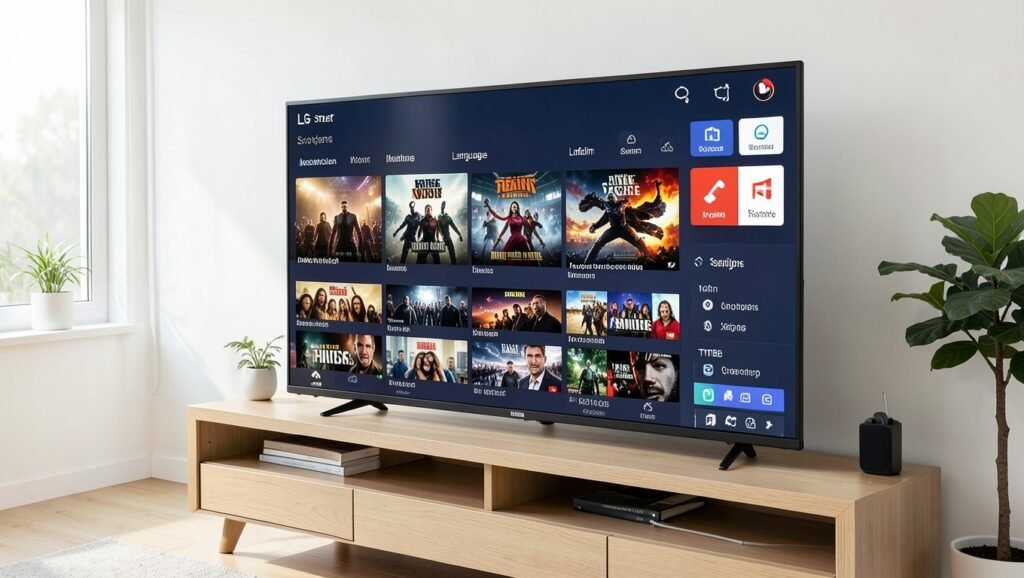
O See Play é um aplicativo recém-lançado para Smart TVs que reúne acesso a canais ao vivo, filmes e séries. Ele está disponível para televisores LG, Samsung e Roku. Neste guia, você verá como localizar o app na loja da sua Smart TV LG, fazer a instalação, entrar pela primeira vez e ajustar as principais opções.
Como encontrar e instalar o See Play na TV LG
A instalação é feita diretamente pela área de aplicativos da televisão. Antes de começar, abra a loja de apps da sua Smart TV LG e siga o procedimento abaixo:
- Na tela de aplicativos, localize a lupa de pesquisa, que fica na parte superior;
- Digite See Play no campo de busca;
- Escolha o primeiro resultado exibido com o nome See Play;
- Selecione o botão verde correspondente ao aplicativo;
- Clique em Instalar e aguarde a conclusão do download;
- Quando a instalação terminar, pressione Iniciar para abrir o app.
O aplicativo também pode ser localizado em Smart TVs Samsung e Roku, mas as etapas descritas acima são direcionadas à instalação na televisão LG.

Primeiro acesso ao aplicativo
Ao abrir o See Play, o comportamento pode variar conforme a existência de uma conta previamente configurada. Em alguns casos, o aplicativo realiza a conexão automaticamente. No primeiro uso, porém, podem ser solicitados os seguintes dados:
- Código de acesso;
- Usuário;
- Senha.
Essas credenciais são fornecidas pelo fornecedor do aplicativo. Portanto, caso a tela de login apareça, é necessário obter os dados de acesso por meio do atendimento responsável pelo See Play.

Teste de acesso
O fornecedor costuma disponibilizar um período de teste de 3 horas. Esse intervalo permite abrir a plataforma na própria televisão e verificar os conteúdos e recursos disponíveis antes de decidir pela continuidade do uso.
Como configurar o idioma e a API TMDB
Depois de entrar no aplicativo, algumas opções podem ser ajustadas nas configurações. Para colocar a interface em português, faça o seguinte:
- Abra o menu Settings;
- Entre em Change Language;
- Selecione Português na lista de idiomas.
Além da tradução da interface, existe uma configuração relacionada à API TMDB. Para alterá-la, localize a opção Use TMDB API e deixe-a desativada. Normalmente, essa função aparece ativada por padrão.
Após concluir os ajustes, volte para a tela inicial do See Play. Entre as áreas exibidas, estão as opções de TV ao vivo, filmes e séries.
O que verificar durante o período de teste
Como a plataforma disponibiliza um teste, o usuário pode usar esse período para conferir diretamente na Smart TV como o aplicativo se comporta. Também é possível verificar os conteúdos liberados, a navegação entre as categorias e a reprodução de canais, filmes e séries.
A disponibilidade e a organização dos conteúdos devem ser conferidas dentro do próprio aplicativo, pois este guia se concentra na instalação, no acesso e nas configurações iniciais do See Play.
Suporte e obtenção das credenciais
O atendimento informado pelo fornecedor é realizado via WhatsApp. Por esse canal, o usuário pode solicitar o acesso, receber o código, usuário e senha necessários e esclarecer dúvidas sobre os procedimentos de instalação e configuração.
De acordo com as informações apresentadas, o suporte é feito por atendentes, com orientação sobre as credenciais e o uso da plataforma, em vez de depender somente de mensagens automáticas.
Considerações sobre o aplicativo
O See Play está em fase inicial de uso e apresenta atualizações de filmes e séries. A experiência pode ser avaliada diretamente na Smart TV durante o teste disponibilizado pelo fornecedor, permitindo observar a estabilidade do aplicativo e a reprodução dos conteúdos no aparelho.
Perguntas Frequentes
- Como instalar o See Play na Smart TV LG?
Abra a área de aplicativos, pesquise por See Play, selecione o primeiro resultado, clique em Instalar e depois em Iniciar. - O que é necessário para fazer o primeiro acesso?
Dependendo da situação, podem ser solicitados código, usuário e senha fornecidos pelo fornecedor do aplicativo. - É possível colocar o See Play em português?
Sim. No menu Settings, acesse Change Language e escolha Português. - Como desativar a API TMDB no See Play?
Entre nas configurações e desative a opção Use TMDB API, que geralmente fica ativada por padrão. - Qual é a duração do teste do See Play?
O fornecedor costuma disponibilizar um teste de 3 horas para avaliação da plataforma.
Quer conhecer opções para assistir TV online com canais, filmes, séries e esportes? Entre em contato pelo WhatsApp para consultar as opções disponíveis, solicitar informações sobre o teste e receber orientações de suporte.