Configuração de lista no Vision Play: guia completo
O Vision Play é um aplicativo de TV que permite adicionar playlists para exibição em aparelhos compatíveis. A configuração pode ser feita pelo site oficial, usando o endereço MAC do dispositivo e os dados do servidor. A seguir, veja quais informações são necessárias e como enviar a lista para uma smart TV ou para o aparelho de um cliente.
Compatibilidade do Vision Play
O aplicativo está disponível para TV LG e hoku TV. O suporte para outros dispositivos está sendo liberado gradualmente, portanto a compatibilidade pode variar conforme o modelo utilizado.
Informações necessárias para adicionar a playlist
Antes de começar, reúna os dados que serão solicitados no formulário de envio. Ter essas informações em mãos evita erros durante a configuração:

- Endereço MAC: identificação do aparelho que receberá a lista;
- Nome da playlist: título que será exibido dentro do Vision Play;
- Host, DNS ou XC: endereço do servidor, normalmente disponível no painel do provedor;
- Usuário e senha: credenciais utilizadas para acessar o servidor;
- URL da EPG: endereço da guia de programação, caso esteja disponível.
Em algumas situações, a EPG é carregada automaticamente pelo aplicativo. Mesmo assim, vale deixar a URL separada para inseri-la manualmente se a programação não aparecer.
Como enviar uma lista para o Vision Play
1. Acesse o site do aplicativo
Abra o Google ou outro navegador e pesquise por Vision Play. Entre no site oficial do aplicativo para acessar a área de gerenciamento das playlists.

2. Abra a opção de envio da playlist
Dentro do site, procure a função upload playlist. É por meio dela que a lista será vinculada ao aplicativo instalado na smart TV ou no equipamento do cliente.
3. Preencha os dados solicitados
Na tela de envio, informe os dados correspondentes a cada campo:
- MAC: digite o endereço MAC exibido no aplicativo do cliente. Geralmente, o cliente envia esse dado por meio de uma foto da tela;
- Playlist name: escolha o nome que identificará a lista no Vision Play. Um exemplo utilizado é “tald Tech”;
- Host / DNS / XC: informe o endereço do servidor fornecido no painel do provedor;
- Usuário e senha: preencha com as credenciais de acesso ao servidor;
- EPG: adicione a URL da guia de programação, se você tiver essa informação.
Confira especialmente o endereço MAC antes de continuar. Quando ele é reconhecido corretamente, o sistema pode apresentar uma indicação visual, como uma marcação em verde.
4. Selecione o tipo de conta
Na área relacionada à conta, utilize a opção extream a account, conforme apresentada no procedimento de configuração. Essa modalidade é indicada no processo por funcionar em muitos casos.
5. Faça o envio pelo MAC
Depois de revisar todos os campos, clique em upload by MAC. A playlist será associada ao aparelho correspondente ao endereço MAC informado no formulário.
6. Reinicie o aplicativo
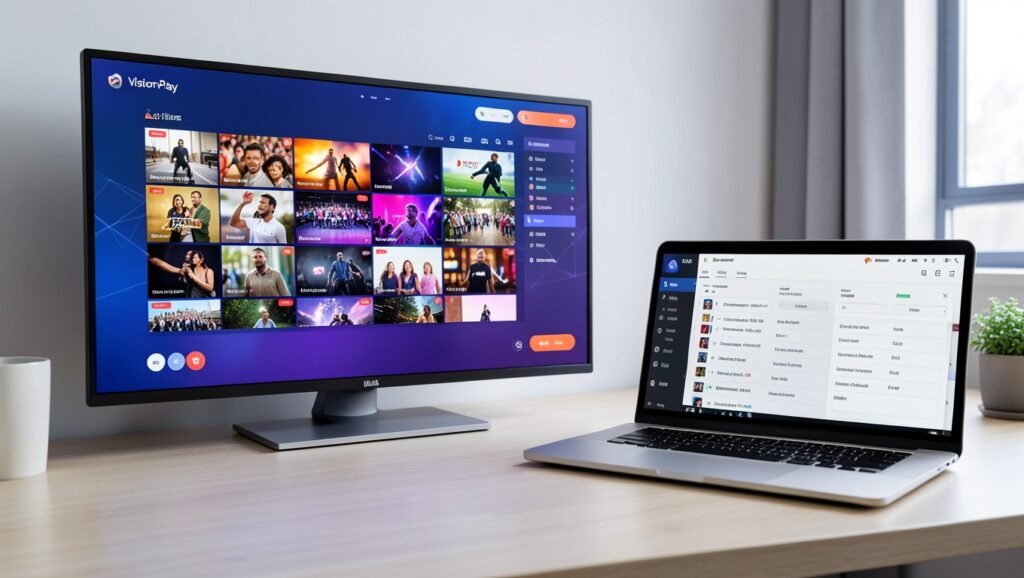
Após o envio, peça ao cliente — ou faça você mesmo, caso o aparelho seja seu — para fechar o Vision Play e abri-lo novamente. Ao reiniciar o aplicativo, a playlist deverá ser carregada, exibindo a interface com os canais e a programação disponível.
O que fazer quando a lista não aparece
Se a playlist não for exibida depois do envio, comece verificando se o aplicativo foi realmente fechado e reaberto. Também confirme se o endereço MAC digitado corresponde ao aparelho correto.
Quando os canais aparecem, mas a programação não é carregada, revise a URL da EPG. Se o sistema não tiver preenchido essa informação automaticamente, será necessário conferir também o host, o usuário e a senha do servidor.
- Confira novamente cada caractere do endereço MAC;
- Verifique se o host, DNS ou XC foi copiado corretamente;
- Confirme as credenciais de acesso ao servidor;
- Revise a URL da EPG, quando ela for necessária;
- Feche e abra o Vision Play depois de qualquer alteração.
Como agilizar novos envios
Para quem configura listas com frequência, é útil manter organizados os dados de cada aparelho. Salve o endereço MAC, o nome escolhido para a playlist e as informações do servidor em um painel ou arquivo de controle.
Com host, usuário, senha e demais dados previamente separados, os próximos envios ficam mais rápidos. O cliente também precisará apenas reiniciar o aplicativo para que a lista enviada seja carregada.
Perguntas Frequentes
- Como descobrir o MAC usado no Vision Play?
O endereço MAC aparece no aplicativo instalado no aparelho e pode ser enviado pelo cliente, inclusive por foto. - O que é necessário para enviar uma playlist?
Você precisa do MAC, nome da playlist, host ou DNS, usuário, senha e, se disponível, a URL da EPG. - É possível configurar o Vision Play em qualquer TV?
O aplicativo está disponível em TV LG e hoku TV; o suporte para outros dispositivos está sendo liberado. - Por que a programação pode não aparecer?
A EPG pode não ter sido carregada automaticamente. Nesse caso, confira a URL da EPG e os dados do servidor. - Qual opção deve ser usada no tipo de conta?
O procedimento indica a opção extream a account na área de conta.
Quer conhecer opções para assistir TV online com canais, filmes, séries e esportes? Entre em contato pelo WhatsApp para consultar as alternativas disponíveis e obter mais informações.