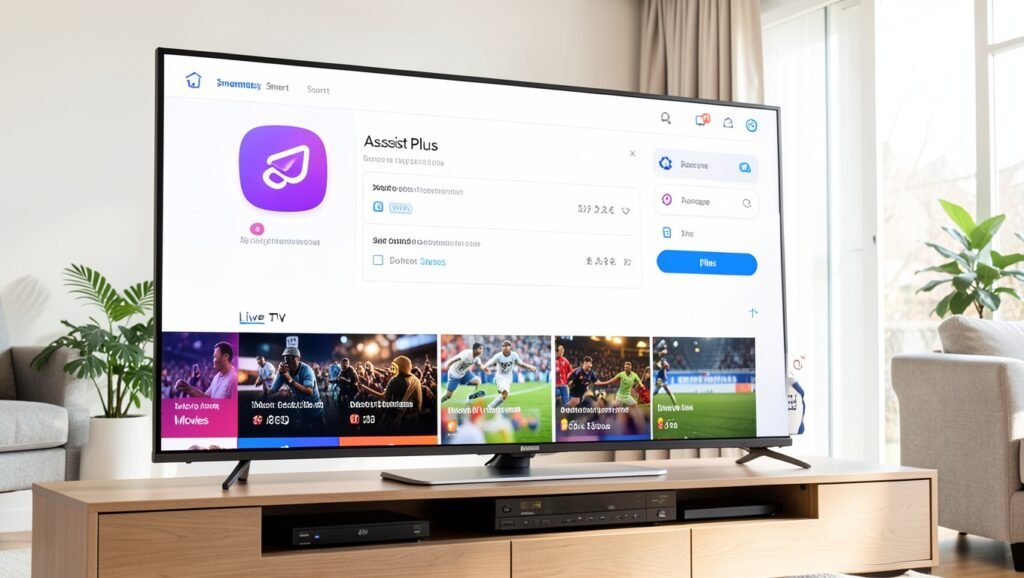
Assist Plus na TV Samsung: como instalar e configurar
O Assist Plus pode ser localizado diretamente na loja de aplicativos da Smart TV Samsung. Depois da instalação, é necessário acessar a área de playlist e preencher os dados de acesso para liberar o conteúdo do aplicativo.
Como encontrar o Assist Plus na Smart TV Samsung
- Pressione o botão com o ícone de uma casinha no controle remoto para abrir o menu principal.
- Na parte superior da tela, selecione a opção Buscar, identificada pelo símbolo de lupa.
- No campo de pesquisa, digite assist. O aplicativo Assist Plus, que possui um ícone roxo, deverá aparecer entre os resultados. Também é possível escrever o nome completo e confirmar a pesquisa pela lupa.
Instalação do aplicativo
Quando o Assist Plus for exibido nos resultados, selecione o aplicativo e escolha a opção Instalar. Aguarde a conclusão do procedimento e, em seguida, abra o app pela própria tela da loja ou pelo menu de aplicativos da televisão.
Na primeira abertura, a tela inicial pode estar configurada em inglês. Isso não impede o uso do aplicativo nem altera o caminho para ajustar o idioma.

Como mudar o idioma do Assist Plus
Caso o aplicativo seja iniciado em inglês, acesse o ícone de engrenagem, que representa as configurações. Dentro desse menu, procure a opção de idioma e altere a interface para português. A posição dessa configuração permanece a mesma mesmo que o idioma inicial esteja em inglês.
Configuração da playlist no Assist Plus
Depois de ajustar o idioma, o próximo passo é adicionar a playlist:

- Na tela do aplicativo, entre na opção playlist.
- Localize, no canto superior, o botão com o sinal de +, apresentado em tamanho maior e na cor branca.
- Selecione esse botão para abrir o formulário de cadastro.
- Preencha os três campos solicitados: codes, name e password.
- Confirme as informações selecionando OK.
Os dados de codes, name e password devem ser obtidos por meio do contato disponibilizado para o serviço, como o ícone do WhatsApp. Com os campos preenchidos corretamente e a confirmação realizada, o aplicativo deverá funcionar normalmente.
O que aparece no Assist Plus depois da configuração?
Após a playlist ser adicionada, o Assist Plus organiza os conteúdos em diferentes áreas. A navegação é dividida por categorias, facilitando o acesso aos canais e demais opções disponíveis.
- Jogos do dia: ficam disponíveis na parte inferior da interface, junto de conteúdos complementares.
- Live TV: reúne os canais ao vivo, distribuídos por categorias.
- Movies: apresenta os filmes organizados em categorias.
- Abas adicionais: o aplicativo também conta com outras seções de conteúdo variado, igualmente separadas por categorias.
Cuidados ao configurar o aplicativo
Se o Assist Plus abrir em inglês, basta utilizar a engrenagem para localizar a opção de idioma. Além disso, confira com atenção os três dados solicitados na área de playlist antes de tocar em OK: codes, name e password. Esses campos fazem parte da configuração necessária para acessar o conteúdo.
Perguntas Frequentes
- Como encontrar o Assist Plus na TV Samsung?
Abra o menu pela tecla da casinha, entre em Buscar e digite “assist” no campo de pesquisa. - O que fazer se o aplicativo abrir em inglês?
Acesse o ícone de engrenagem e altere o idioma para português. - Quais dados são solicitados na playlist?
O Assist Plus solicita os campos codes, name e password. - Como adicionar a playlist no Assist Plus?
Entre em playlist, toque no sinal de “+” no canto superior, preencha os dados e confirme em OK. - Onde ficam os canais ao vivo?
Os canais estão na seção Live TV, organizados por categorias.
Se você procura informações ou opções para assistir TV online com canais, filmes, séries e esportes, entre em contato pelo WhatsApp para conhecer as alternativas disponíveis.