Como instalar o Blade TV em aparelhos Android
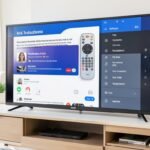
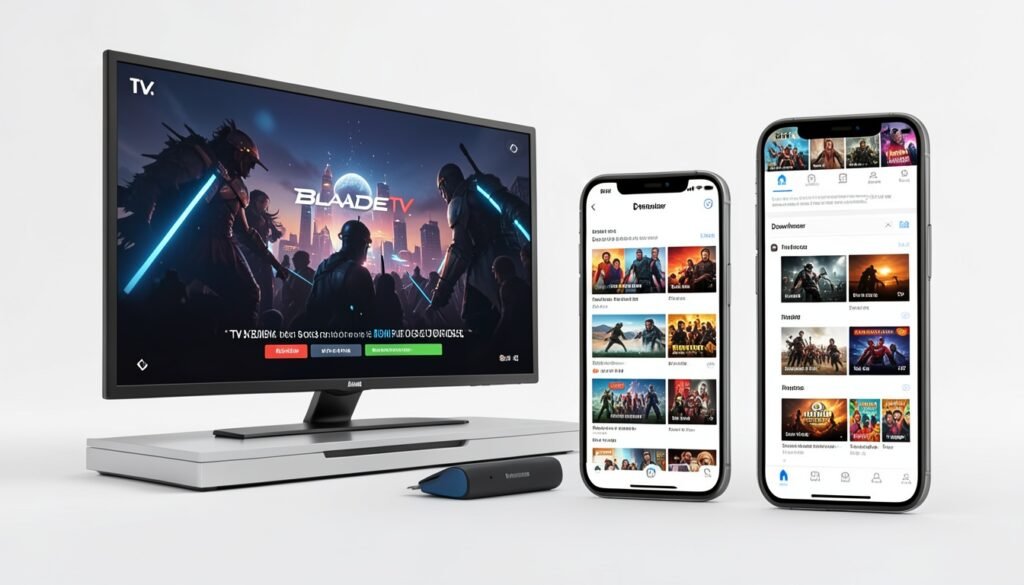
O Blade TV é um aplicativo de streaming para dispositivos Android, incluindo TV Box, Android TV, smartphones, Firestick e Mi Stick. Como ele não está disponível na Play Store, a instalação precisa ser feita manualmente com o auxílio de um aplicativo de download.
O procedimento envolve baixar o arquivo de instalação, instalar o aplicativo e, depois, escolher o tipo de dispositivo para acessar a tela de login.
O que é necessário antes de começar
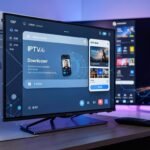
Em aparelhos Android que não possuem a Play Store, como o Firestick, é necessário utilizar o aplicativo Downloader. Ele permite localizar e baixar o arquivo do Blade TV diretamente no dispositivo.

Portanto, verifique se o Downloader já está instalado. Caso ainda não esteja, faça essa instalação antes de prosseguir com o Blade TV. Em dispositivos nos quais o aplicativo já está disponível, basta abrir o Downloader e seguir as próximas etapas.
Passo a passo para baixar e instalar o Blade TV
- Abra o aplicativo Downloader no seu aparelho Android.
- Localize o campo de pesquisa exibido na tela inicial do Downloader.
- Digite o código de acesso utilizado para encontrar o instalador do Blade TV. Esse código é informado no material de divulgação do aplicativo.
- Depois de inserir o código, selecione o botão “Go”.
- Aguarde o Downloader processar a informação e abrir a página que contém o arquivo de instalação.
- Na parte inferior da página, procure pelo arquivo identificado como “Blade TV”.
- Selecione o nome do arquivo para iniciar o download.
O instalador tem aproximadamente 22 MB, por isso o download tende a ser concluído rapidamente, dependendo da conexão disponível. Quando o arquivo terminar de baixar, o próprio dispositivo exibirá a opção para iniciar a instalação.

Selecione a opção de instalar e aguarde a conclusão. Ao final, o Blade TV estará disponível entre os aplicativos do aparelho.
Como configurar o Blade TV na primeira abertura
Depois que a instalação terminar, abra o aplicativo. Na primeira execução, o Blade TV solicitará que você informe qual tipo de dispositivo está sendo usado.
- TV: escolha essa opção ao instalar o aplicativo em uma televisão, TV Box, Firestick, Mi Stick ou outro aparelho voltado para a tela da TV.
- Fone: selecione essa alternativa quando a instalação for feita em um celular Android.
Confirme a opção correspondente ao seu equipamento. Em seguida, o aplicativo encaminhará você para a tela de login.
Como obter acesso para testar o serviço
Para entrar no Blade TV, é necessário utilizar um acesso fornecido pelos revendedores do serviço. Depois de instalar o aplicativo, entre em contato com os fornecedores e informe que deseja testar a plataforma.
O teste disponibilizado tem duração de 3 horas. Durante esse período, ficam liberados conteúdos como canais, filmes e séries, permitindo avaliar o funcionamento do serviço e a qualidade da transmissão antes de decidir pela recarga.
Quando as três horas forem concluídas, o acesso será bloqueado automaticamente. Caso o serviço atenda às suas necessidades, consulte os fornecedores sobre os valores e os períodos de recarga disponíveis.
As opções mencionadas incluem recargas para:
- 30 dias;
- 60 dias;
- 90 dias;
- 1 ano.
A recarga anual é apresentada como uma alternativa para quem prefere não se preocupar com renovações mensais. Os valores devem ser confirmados diretamente com os fornecedores.
Perguntas Frequentes
- O que é o Blade TV?
É um aplicativo para dispositivos Android que reúne streams de canais de TV, filmes e séries. - Por que o Blade TV não aparece na Play Store?
O aplicativo não está listado na Play Store. Por isso, a instalação precisa ser feita manualmente por meio do download do arquivo. - É possível instalar o Blade TV no Firestick?
Sim. No Firestick, é necessário instalar primeiro o aplicativo Downloader, usado para localizar e baixar o instalador. - Qual é a duração do teste do Blade TV?
O teste disponibilizado pelos fornecedores tem duração de 3 horas, com acesso a canais, filmes e séries. - Quais períodos de recarga estão disponíveis?
São mencionadas opções de 30, 60 e 90 dias, além de uma recarga com duração de um ano.
Quer conhecer opções para assistir TV online, com canais, filmes, séries e esportes? Entre em contato pelo WhatsApp para saber mais e consultar as opções disponíveis.