Como instalar manualmente o BTV App no BTV E10
Quem utiliza o BTV E10 pode encontrar uma mensagem solicitando a atualização do aplicativo BTV. Essa notificação não indica necessariamente uma falha no aparelho. Assim como ocorreu em outros modelos, como o BTV9, existe a possibilidade de o uso do serviço passar a ser cobrado.
Quando a atualização automática não estiver disponível ou não funcionar corretamente, uma alternativa é instalar manualmente a versão mais recente do BTV App. O procedimento utiliza o JET App, o aplicativo Downloader e o arquivo APK do BTV.
O que é necessário antes de começar
Para realizar a instalação no BTV E10, verifique se o aparelho tem acesso ao JET App. Também será necessário utilizar o endereço de download do APK do BTV App durante o processo.

Como a instalação é feita fora do processo automático, o sistema poderá solicitar autorização para instalar aplicativos de fontes desconhecidas. Essa permissão precisa ser ativada quando aparecer na tela.
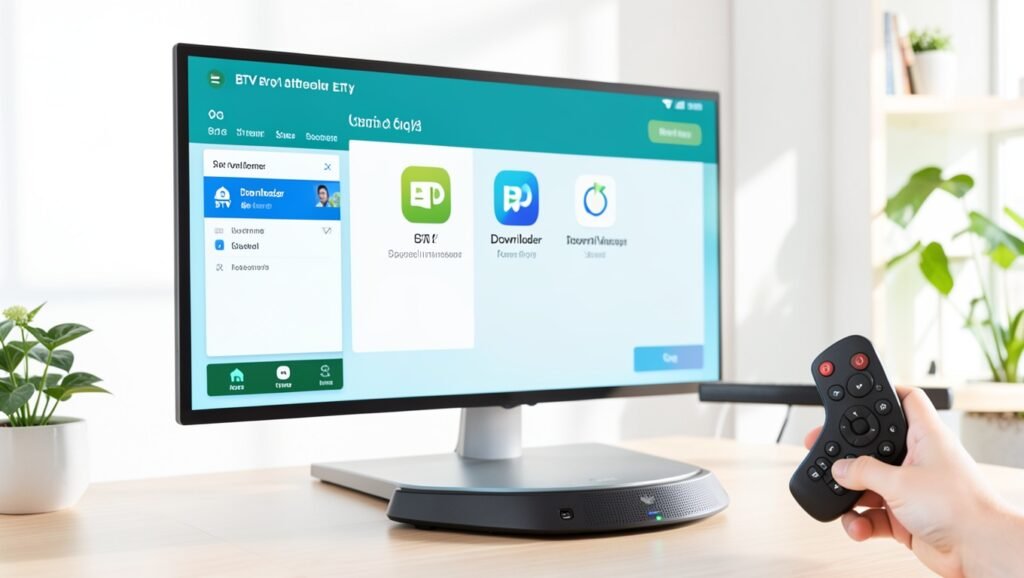
Baixe o Downloader pelo JET App
- Abra o JET App no BTV E10.
- Procure pelo aplicativo chamado Downloader.
- Faça o download e aguarde a conclusão.
- Instale o Downloader no aparelho.
- Abra o aplicativo. Caso seja solicitado acesso ou permissão, autorize e pressione OK.
Insira o endereço do APK do BTV App
Com o Downloader instalado, você poderá informar o endereço usado para baixar o instalador do BTV App. O link deve ser inserido no campo indicado pelo aplicativo.

- No campo de endereço do Downloader, digite ou cole a URL de instalação do BTV App.
- Quando o link aparecer na tela, clique diretamente sobre ele.
- Não basta apenas selecionar o texto do endereço. É necessário pressionar o próprio link para que o Downloader reconheça a ação e inicie o processo.
- Em seguida, pressione o botão azul exibido na tela.
- Aguarde enquanto o arquivo de instalação é baixado.
Se o endereço for apenas selecionado, sem que o link seja acionado, o download pode não começar. Nesse caso, retorne ao campo e tente clicar diretamente sobre o endereço apresentado.
Instale o APK do BTV App
Depois que o download terminar, o BTV E10 deverá exibir a opção para iniciar a instalação do aplicativo.
- Quando a tela de instalação aparecer, avance para o próximo passo.
- Se o sistema solicitar acesso às configurações, abra essa seção.
- Ative a opção Permitir fontes conhecidas ou autorize a instalação de aplicativos de fontes desconhecidas, conforme o nome exibido na versão do sistema.
- Volte para a tela anterior do instalador.
- Prossiga com a instalação do BTV App.
- Ao finalizar, abra o aplicativo ou retorne à tela inicial do BTV E10.
Como reposicionar o novo aplicativo na tela inicial
Após a instalação, o ícone do BTV App pode não aparecer exatamente no mesmo local do aplicativo anterior. Caso queira reorganizar a tela inicial, use o botão específico do controle remoto para selecionar o ícone e movê-lo para a posição desejada.
O que fazer se o BTV App travar na primeira abertura?
Na primeira tentativa após a instalação manual, o aplicativo pode apresentar lentidão ou travar por alguns instantes. Isso pode acontecer durante a inicialização da nova versão.
Se isso ocorrer, retorne à tela inicial do aparelho e abra o BTV App novamente. Caso o comportamento continue, volte mais uma vez à tela inicial e tente acessar o aplicativo. Quando uma solicitação de permissão for exibida, autorize o acesso para concluir a abertura.
Perguntas Frequentes
- A atualização automática do BTV E10 é obrigatória?
Quando ela não estiver disponível ou não funcionar corretamente, o BTV App pode ser instalado manualmente usando o Downloader. - Qual aplicativo é usado para baixar o APK?
O procedimento utiliza o Downloader, baixado anteriormente pelo JET App. - Por que é necessário permitir fontes desconhecidas?
Essa autorização permite instalar o APK obtido manualmente fora do processo automático do aparelho. - O que fazer se o BTV App ficar lento na primeira abertura?
Volte à tela inicial do BTV E10 e tente abrir o aplicativo novamente. Se necessário, repita o procedimento e conceda as permissões solicitadas. - É possível mudar o ícone de lugar na tela inicial?
Sim. Use o botão específico do controle remoto para selecionar e reposicionar o ícone do BTV App.
Se você procura informações ou opções para assistir TV online com canais, filmes, séries e esportes, entre em contato pelo WhatsApp para conhecer as alternativas disponíveis.