Configurando sua Conta Google AdSense: Guia Passo a Passo
Configurar uma conta no Google AdSense é o caminho para monetizar sua presença online, seja por meio de um website, blog ou canal do YouTube elegível. Este processo permite que você comece a gerar receita a partir dos anúncios exibidos em seu conteúdo. É importante notar que, tecnicamente, os anunciantes pagam ao Google AdSense, e este, por sua vez, distribui uma parcela desses ganhos a você.
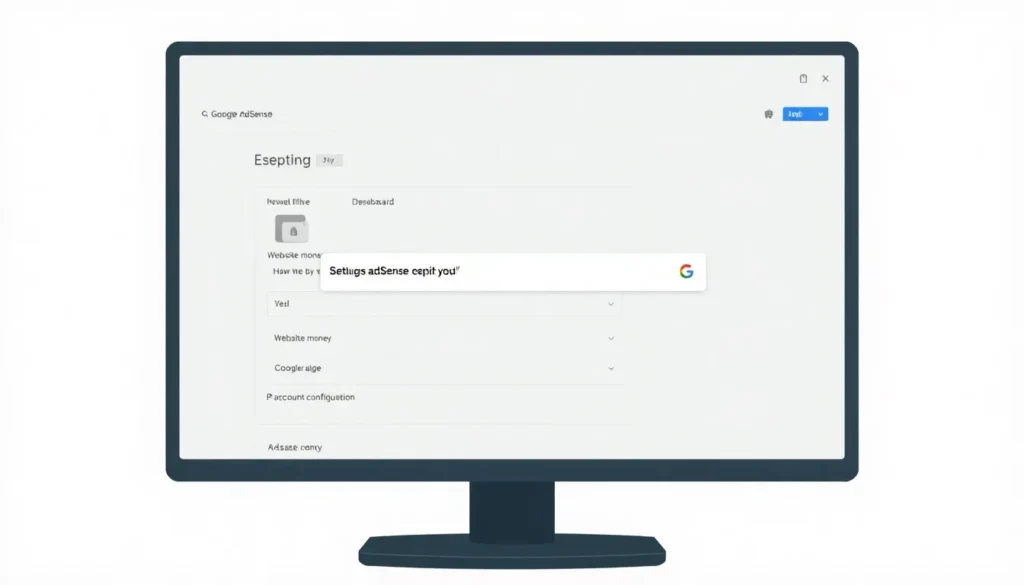
Para iniciar, o primeiro passo é acessar seu navegador web e navegar até adsense.google.com.
Iniciando o Cadastro
Ao chegar na página, o próximo passo é localizar e clicar na opção “Sign up” (Inscreva-se). Isso o direcionará para a tela de cadastro.
Na tela seguinte, você precisará fornecer algumas informações iniciais:
- Inserir o Site ou Canal: Você deve adicionar o endereço do seu site, blog ou canal do YouTube (se for elegível).
- Caso Não Tenha um Site: Se você ainda não possui um site configurado, existe a opção “I don’t have a site yet” (Eu ainda não tenho um site). Ao selecionar esta opção, você pode configurar sua conta AdSense para estar pronta assim que seu site estiver no ar.
Otimização e Localização
Após inserir o URL, haverá uma opção para otimizar sua conta para receber mais benefícios do AdSense, para a qual você deve selecionar “Yes” (Sim).
Em seguida, uma etapa crucial é selecionar o país ou território onde você reside. Isso garante que seus pagamentos sejam processados na moeda correta. Após selecionar o local (por exemplo, Estados Unidos), você encontrará os termos e condições. É recomendável lê-los para garantir que você compreende o acordo.
Marque a caixa indicando que você leu o acordo e, então, clique em “Start using AdSense” (Começar a usar o AdSense).
Isso o levará ao seu painel de controle.
Configuração de Pagamento e Informações Pessoais
No painel, a primeira ação necessária é fornecer informações sobre você para fins de pagamento. Você precisará preencher seus dados pessoais, que geralmente incluem:
- Seu nome
- Nome da sua empresa (se aplicável)
- Endereço
- Contato principal
Após preencher e submeter essas informações, você pode prosseguir para configurar a aparência dos anúncios em seu site.
Personalizando a Aparência dos Anúncios
Clique em “Explore” para visualizar uma prévia de como os anúncios ficarão em seu site.
No topo da visualização, você pode alternar entre a visualização para dispositivos móveis e a visualização desktop para verificar como a exibição se adapta a diferentes telas.
Uma das opções mais recomendadas é ativar o “Auto ads” (Anúncios automáticos). Quando ativados, o sistema exibe os anúncios onde julgar ser o melhor encaixe. Geralmente, esta opção funciona de forma otimizada para a maioria dos usuários, a menos que você tenha requisitos muito específicos sobre onde e como os anúncios devem aparecer.
Se desejar um controle mais granular, você pode ajustar configurações como:
- Formatos direcionados por intenção (intent driven)
- Formatos de sobreposição (overlay format)
- Excluir áreas específicas (exclude areas) para bloquear anúncios em certas seções do seu conteúdo.
Você pode detalhar as configurações o quanto desejar. Depois de ajustar, clique em “Apply to site” (Aplicar ao site), “Apply now” (Aplicar agora) e “Save” (Salvar).
Conexão e Verificação do Site
O próximo passo é conectar seu site ao AdSense. Você deve selecionar o método de verificação de propriedade que deseja utilizar. O sistema fornecerá um código que você precisará copiar.
A instrução clara é que você deve inserir este código no HTML do seu site, especificamente entre as tags <head> e </head> da página. A maneira exata de fazer isso pode variar dependendo do construtor de sites que você utiliza.
Depois de incorporar o código, selecione a opção indicando que você colocou o código e clique em “Verify” (Verificar). Isso autorizará a exibição de anúncios em sua conta.
Acompanhamento de Ganhos e Pagamentos
Após completar todas as etapas de configuração, você pode monitorar seus resultados acessando a seção “Reports” (Relatórios) no menu lateral. Lá, você verá métricas detalhadas sobre quanto dinheiro foi gerado, o número de visualizações de página e outras informações essenciais à medida que a receita é acumulada.
Para configurar como você receberá os valores, navegue até “Payments” (Pagamentos) e depois “Payment info” (Informações de pagamento). Nesta seção, você deverá adicionar os dados da sua conta bancária ou conta corrente para o depósito dos fundos.
Existe um limite de pagamento (threshold) que precisa ser atingido antes que o depósito ocorra, que normalmente é de $100. Assim que esse valor for alcançado, o pagamento será processado para sua conta.
Com isso, seu site estará gerando receita através do AdSense.
Perguntas Frequentes
- O que é o Google AdSense?
É um programa do Google que permite que proprietários de sites, blogs e canais do YouTube exibam anúncios em suas propriedades digitais e recebam uma parte da receita gerada por esses anúncios. - Como posso ser pago pelo AdSense?
Você deve fornecer suas informações bancárias na seção “Payment info” da sua conta. Os pagamentos são liberados quando o saldo atinge um limite mínimo, geralmente $100. - É possível usar o AdSense sem ter um site pronto?
Sim, existe a opção “I don’t have a site yet” que permite configurar a conta antecipadamente, ficando pronta para ser ativada assim que seu site for lançado. - Qual a melhor forma de posicionar os anúncios?
Na maioria dos casos, utilizar a função “Auto ads” é a melhor abordagem, pois o sistema otimiza a exibição dos anúncios automaticamente para o melhor desempenho. - Por que preciso inserir um código no HTML do meu site?
A inserção do código entre as tags <head> e </head> é necessária para verificar a propriedade do site e autorizar o Google AdSense a exibir os anúncios nele.