
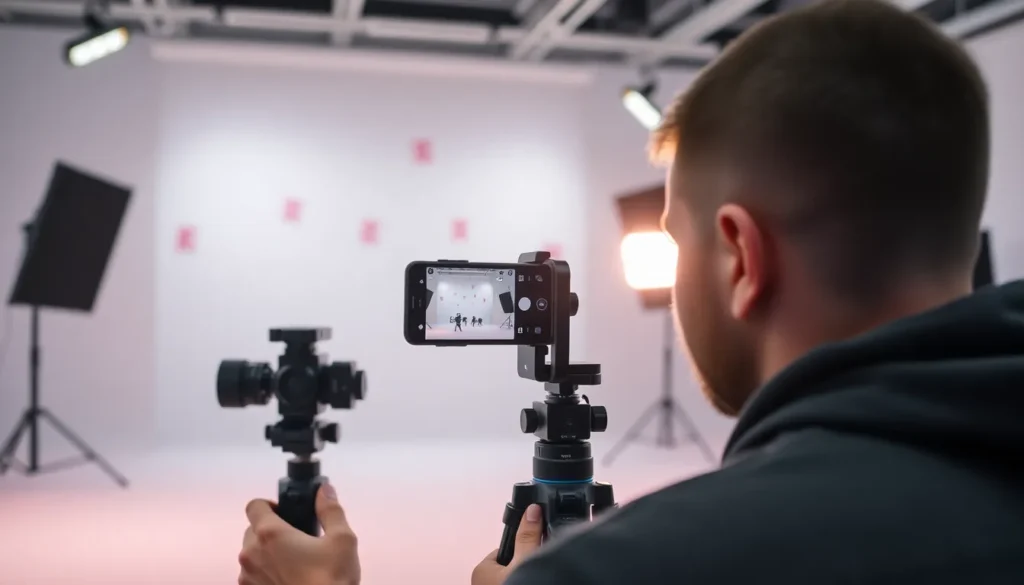
Guia Passo a Passo: Como Criar seu Instagram Reels
Criar conteúdos dinâmicos no Instagram nunca foi tão acessível, mas para obter os melhores resultados, é importante configurar corretamente o seu aplicativo. Neste artigo, vamos explorar desde os ajustes básicos até as ferramentas de edição avançadas para você produzir Reels de alta qualidade.
Ajustes Iniciais
Antes de gravar, certifique-se de que o Instagram está configurado para entregar a melhor qualidade possível:
- No seu perfil, acesse o menu (ícone de três linhas) no canto superior direito.
- Vá em Configurações e procure por Uso de dados e qualidade da mídia.
- Ative a opção Carregar na qualidade mais alta. Por padrão, essa função costuma estar desativada, e ativá-la garante que seus vídeos tenham o melhor desempenho visual possível.
Iniciando a Criação do Reels
Para começar a criar o seu conteúdo, volte à tela inicial e clique no ícone de “+” no canto superior esquerdo, selecionando a opção Reels.
Você pode escolher entre carregar um vídeo já existente na sua galeria ou gravar um novo. Ao optar pela gravação, o app solicitará acesso à câmera e ao microfone — basta permitir para prosseguir. Você pode alternar entre a câmera frontal e a traseira usando o ícone de setas circulares no canto da tela.
Ferramentas de Gravação
Durante a gravação, você terá várias ferramentas à disposição para ajustar o estilo do seu vídeo:
- Flash: Pode ser mantido desligado ou no modo automático.
- Velocidade: Ajuste a taxa de frames (0.5x, 0.3x para slow motion ou 3x, 4x para timelapses).
- Temporizador: Ideal se você estiver usando um tripé, permitindo preparar o cenário antes da gravação começar.
- Áudio e Efeitos: Você pode adicionar músicas ou aplicar filtros visuais tanto antes quanto depois de gravar.
- Duração: O Instagram permite vídeos de 15, 30, 60 segundos ou até 3 minutos.
Gravando e Editando
Para gravar, pressione e segure o círculo central. Você pode deslizar o dedo para cima ou para baixo para dar zoom. O vídeo será gravado enquanto você mantiver o botão pressionado; ao soltar, a gravação pausa, permitindo que você mude o ângulo ou o cenário antes de continuar.
Se não gostar de um trecho, use o botão de desfazer para remover o último clipe gravado sem afetar o restante do conteúdo.
Ao finalizar as gravações, toque em Avançar e deslize para cima para acessar o editor completo, que funciona de forma semelhante a editores profissionais de dispositivos móveis. Nele, você pode:
- Ajustar os clipes: Arraste as bordas para encurtar ou estender as cenas.
- Reordenar: Pressione e segure um clipe para arrastá-lo e mudar a sequência.
- Adicionar elementos: Insira novas fotos, vídeos, textos estilizados ou stickers diretamente na linha do tempo.
- Sobreposições: Adicione clipes secundários para criar cortes dinâmicos.
Finalização e Publicação
Após editar, clique na seta azul para prosseguir. Antes de publicar, é fundamental clicar em Editar capa para escolher o melhor quadro como miniatura do seu vídeo. Adicione uma legenda estratégica, marque pessoas se necessário e finalize clicando em Compartilhar.
Perguntas Frequentes
- Como garantir a melhor qualidade de vídeo?
Ative a opção “Carregar na qualidade mais alta” nas configurações de “Uso de dados e qualidade da mídia” no menu do perfil. - Posso editar o vídeo após ter gravado?
Sim, o editor do Reels permite ajustar o tempo de cada clipe, reordenar cenas e adicionar textos ou efeitos após a gravação. - Por que usar o temporizador?
O temporizador é útil para quem grava sozinho e precisa de alguns segundos para se posicionar em frente à câmera antes de começar. - É possível desfazer apenas a última parte gravada?
Sim, ao usar o botão de desfazer na tela de gravação, o sistema remove apenas o último clipe que você capturou, permitindo que você tente novamente sem perder todo o progresso.