Como Criar e Gerenciar um Grupo no Facebook Messenger
Este artigo detalha o processo para criar e gerenciar um bate-papo em grupo dentro do Facebook Messenger. O método descrito funciona independentemente do dispositivo que você esteja utilizando, seja um iPhone, iPad ou computador, desde que você tenha acesso ao aplicativo Facebook Messenger.
Passo a Passo para Criação do Grupo
Para iniciar a criação do seu grupo, siga estas etapas:
- Abra o aplicativo do Facebook Messenger. Você verá a tela principal com suas conversas individuais e de grupo.
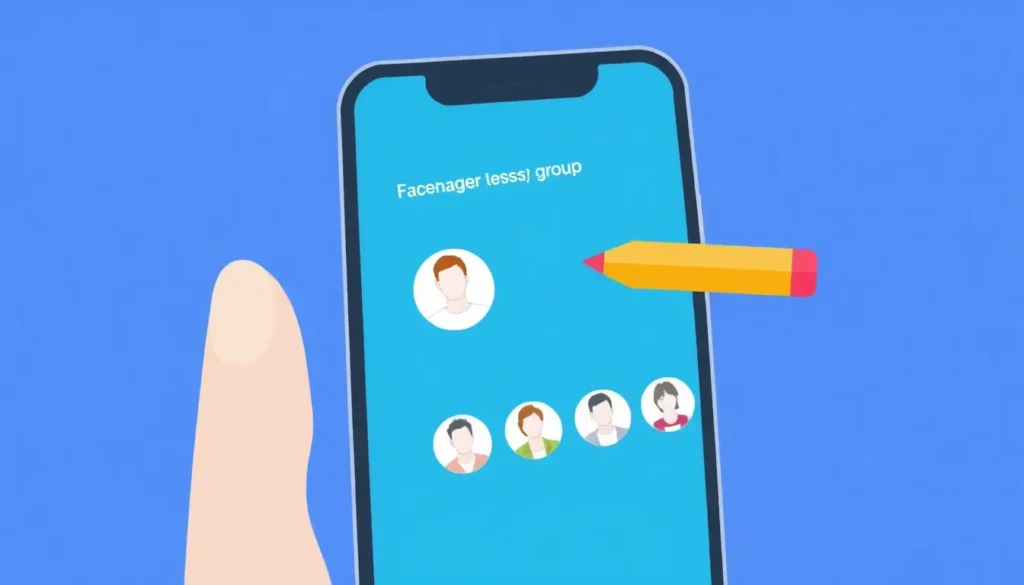
- Localize e clique no ícone de lápis (que geralmente é usado para iniciar uma nova mensagem individual) no canto superior da tela.
- Em vez de adicionar um destinatário individual, você irá iniciar a criação de um grupo.
- Nesta nova tela, você pode começar a selecionar os participantes. Você pode pesquisar nomes ou simplesmente rolar a lista de contatos para encontrá-los e adicioná-los.
- Selecione as pessoas que farão parte do grupo.
- Após selecionar os membros, você pode alterar o nome do grupo (por exemplo, “Família”).
- Finalize tocando em “Criar”. O grupo será então estabelecido, e todos os membros adicionados poderão visualizar a criação do grupo.
Gerenciamento do Grupo
Uma vez que o grupo esteja criado, há várias opções de gerenciamento disponíveis:
- Adicionar Pessoas: Você pode adicionar novos membros a qualquer momento, caso precise expandir o grupo.
- Alterar Nome: É possível modificar o nome do grupo se necessário.
- Visualizar Membros: Você pode acessar a lista para ver todos os participantes atuais.
- Definir Administradores: O criador é o administrador inicial, mas é possível promover outros membros a administradores. Isso permite que eles monitorem e gerenciem aspectos de “back-end” do grupo.
Quando você enviar uma mensagem no grupo, ela será visível para todos os membros. O grupo criado passará a aparecer na sua lista principal de conversas, separado das mensagens individuais. Qualquer mensagem subsequente enviada a esse grupo será vista por todos os participantes.
Opções para Remover ou Arquivar o Grupo
Se for necessário encerrar o grupo, existem duas abordagens principais:
Excluir o Grupo
Para remover completamente o grupo e todas as suas mensagens:
- Na lista de conversas, deslize o grupo para a esquerda.
- Selecione a opção “Mais” (More).
- Escolha “Excluir” (Delete) e confirme a exclusão. Este processo remove o grupo e apaga todas as mensagens contidas nele.
Arquivar o Grupo
Se você deseja manter o histórico de mensagens, mas não quer mais o grupo na sua tela principal:
- Deslize o grupo para a esquerda.
- Selecione a opção “Arquivar” (Archive).
Ao arquivar, o grupo é removido da visualização principal, e os membros não podem mais utilizá-lo, mas todas as mensagens trocadas permanecem salvas para consulta futura.
Perguntas Frequentes
- Qual a melhor forma de iniciar um grupo novo?
A melhor forma é clicar no ícone de composição de nova mensagem (o lápis) e, em vez de selecionar um contato, iniciar a criação do grupo adicionando os participantes desejados. - É possível transformar um chat individual em grupo?
O procedimento foca em criar um novo grupo selecionando múltiplos contatos no fluxo de nova mensagem, o que é o método padrão ao desejar um bate-papo com mais de uma pessoa. - Como garantir que novos membros possam gerenciar o grupo?
Você pode adicionar outros membros como administradores nas configurações do grupo, permitindo que eles realizem tarefas administrativas, como monitoramento e gestão de configurações. - O que acontece se eu apenas arquivar o grupo?
Arquivar o grupo o retira da sua lista ativa de conversas e impede o uso contínuo, mas preserva todo o histórico de mensagens trocadas anteriormente. - Como excluir permanentemente todas as mensagens de um grupo?
A exclusão permanente é feita selecionando a opção “Excluir” após deslizar o grupo para a esquerda e acessar as opções “Mais”.
Com estes passos, é simples criar e gerenciar suas conversas em grupo no Facebook Messenger.