
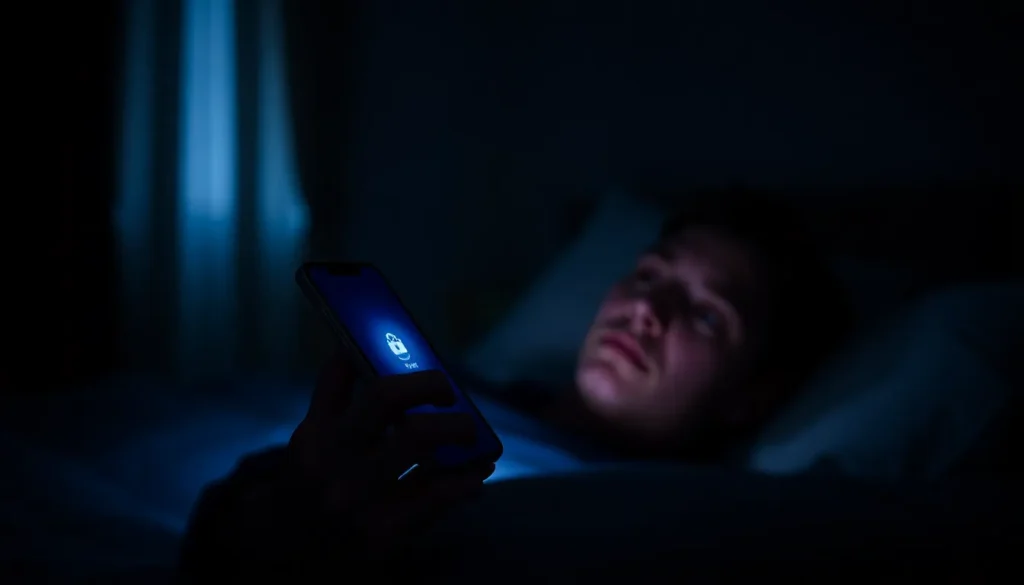
Você já passou pela frustração de ter o celular acordando no meio da noite, com a tela brilhando intensamente, apenas para descobrir que foi uma notificação inútil da sua operadora? Além de causar aquele susto, esse comportamento drena a bateria do aparelho e pode até comprometer o seu despertador, fazendo com que você perca a hora de começar o dia. Se você sofre com isso, saiba que existem formas de controlar esses comportamentos intrusivos de aplicativos de operadoras e de serviços que insistem em ficar ativos em segundo plano.
Como impedir que a tela acenda sozinha
Muitas dessas notificações indesejadas vêm de aplicativos como “Serviços Vivo”, “Serviços Tim”, “Serviços Claro” ou ferramentas de SIM Card. Como são apps de sistema, nem sempre é possível desinstalá-los, mas você pode restringir severamente o que eles fazem.
Utilizando o Bem-Estar Digital
Uma solução engenhosa e que não requer conhecimentos técnicos avançados é utilizar o recurso de temporizador do Bem-Estar Digital, disponível nas configurações do Android:
- Vá em Configurações > Bem-estar digital e controles parentais.
- Procure por Painel ou Temporizadores de uso de apps.
- Localize o aplicativo problemático (como os de serviços de operadora).
- Defina o limite de tempo para 0 minutos.
Ao fazer isso, o Android impede que o aplicativo seja executado, efetivamente “congelando-o” sem a necessidade de uma desinstalação forçada.
Restringindo o uso de bateria
Se você não encontrar o app no Bem-Estar Digital ou quiser uma camada extra de proteção, pode restringir o uso de bateria em segundo plano:
- Mantenha pressionado o ícone do aplicativo ou acesse-o via Configurações > Aplicativos.
- Toque em Informações do app.
- Vá em Bateria e selecione a opção de restringir ou proibir o funcionamento em segundo plano.
Gerenciando permissões críticas
O maior problema ocorre quando um aplicativo tem permissão para sobrepor outros apps ou exibir notificações em tela cheia enquanto o aparelho está bloqueado. Para auditar e revogar esses acessos:
- Acesse Configurações > Aplicativos.
- Procure por Acesso especial a aplicativos (geralmente localizado no final da lista).
- Verifique itens como:
- Sobrepor a outros apps: Desative para aplicativos que não precisam dessa função (como redes sociais ou apps de compras).
- Notificações em tela cheia: Revogue o acesso para apps que não sejam de alarmes ou ligações urgentes.
- Alarmes e lembretes: Verifique se aplicativos estranhos têm essa permissão e desative-a.
Dica extra: Investigando aplicativos ocultos
Se você não consegue identificar qual app está enviando a notificação, considere baixar um gerenciador de aplicativos gratuito (como o “App Inspector” ou similares disponíveis na Play Store) que permita visualizar aplicativos de sistema. Isso ajudará a listar processos ocultos que podem estar rodando com nomes genéricos ou vinculados à sua operadora, permitindo que você aplique os passos de restrição descritos acima.
Perguntas Frequentes
- Por que meu celular acende a tela sozinho à noite?
Geralmente ocorre porque aplicativos com permissão de “notificação em tela cheia” ou “sobreposição” enviam alertas que forçam o sistema a despertar a tela, mesmo com o aparelho bloqueado. - É seguro desativar o app de “Ferramentas do Chip”?
Não é recomendado desativar completamente funções vitais do sistema. O ideal é apenas restringir o uso de bateria em segundo plano e revogar permissões de sobreposição. - Como saber qual app está causando as notificações?
Na próxima vez que uma notificação surgir, acesse o painel de multitarefa ou as configurações de notificação do Android para verificar o nome do processo que enviou o alerta. - O que significa a permissão “Sobrepor a outros apps”?
É uma permissão que permite que o aplicativo desenhe elementos na tela por cima de outros apps ou da tela de bloqueio, comum em apps de entrega ou chamadas, mas frequentemente abusada por outros serviços. - Por que o Facebook ou outros apps pedem permissão de “Alarmes”?
Muitos aplicativos usam essa permissão para forçar o sistema a “acordar” o app em horários específicos, garantindo que ele execute tarefas em segundo plano, mesmo que o sistema de economia de bateria tente impedi-lo.





