Como Transmitir ao Vivo no YouTube Diretamente do iPhone
Se você deseja iniciar uma transmissão ao vivo no YouTube usando seu iPhone, este guia passo a passo detalha o processo de maneira simples para que você possa começar a transmitir para seu público imediatamente.
Primeiros Passos no Aplicativo
Para começar, abra o aplicativo do YouTube no seu celular. Você será direcionado a uma tela de boas-vindas ou à página inicial. O primeiro ponto crucial é garantir que você está logado na conta correta do YouTube da qual deseja transmitir. Se você gerencia múltiplas contas, verifique se a selecionada é a desejada.
Após confirmar a conta, navegue até a parte inferior da tela e localize e clique no ícone de adição (o sinal de **+**) que fica centralizado.
Ao clicar neste ícone, você verá algumas opções para criar conteúdo. Para transmissões ao vivo, selecione a opção **”Go Live”** (Transmitir ao Vivo).
Configurando a Câmera e o Formato
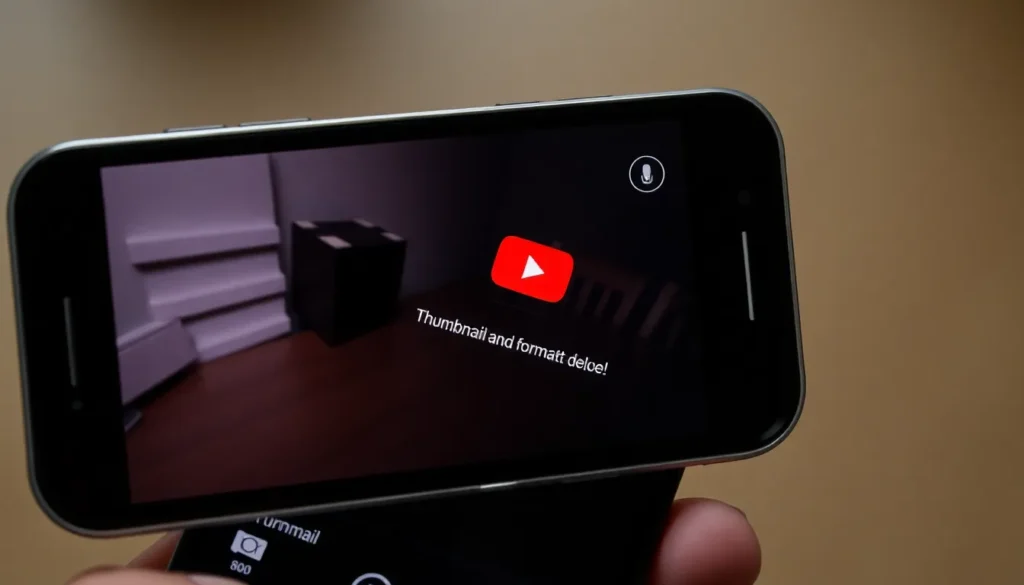
Ao selecionar “Go Live”, o aplicativo abrirá a câmera frontal do seu iPhone.
Se precisar alternar para a câmera traseira, você pode clicar nos pequenos ícones de setas localizados no lado direito da tela. Isso permite que você mostre o que está ao seu redor, como o ambiente do seu estúdio.
Abaixo do ícone do microfone, existe um ícone que se assemelha a um telefone. Clicar neste ícone oferece duas opções principais para o formato da sua transmissão:
1. **Formato Shorts (Vertical):** Permite que você vá ao vivo diretamente no feed vertical do Shorts.
2. **Formato Tradicional (Horizontal):** Permite que você transmita no formato horizontal, como em uma live tradicional.
**Importante:** Você deve configurar este formato *antes* de iniciar a transmissão. Uma vez que a live esteja ativa, essa opção não poderá ser alterada.
Otimização da Transmissão Antes de Começar
É recomendável realizar alguns ajustes antes de iniciar o “Go Live” para otimizar a experiência do espectador.
Clique no ícone de **lápis** que geralmente aparece abaixo da visualização da câmera. Neste local, você pode configurar os seguintes aspectos:
* **Thumbnail (Miniatura):** Você pode fazer o upload de uma imagem pré-existente ou tirar uma foto no momento para usar como miniatura da transmissão.
* **Visibilidade:** Defina quem pode assistir. Por padrão, para testes ou para quem não quer transmitir imediatamente, é possível deixar como **”Unlisted”** (Não Listado).
* **Convidados:** Esta é uma funcionalidade útil. Você pode convidar outras pessoas para participar da sua transmissão. O sistema gerará um link que você pode enviar a um amigo ou convidado para que ele apareça junto com você na sua feed ao vivo.
* **Descrição:** Este campo é vital. Adicione detalhes sobre o que será abordado na transmissão, inclua qualquer link relevante que deseje compartilhar com seu público. Se você já tem descrições padrão configuradas na sua conta, elas podem aparecer automaticamente.
* **Localização:** Você pode adicionar a localização da sua transmissão, se desejar.
* **Agendamento:** Se você está preparando a transmissão com antecedência, pode configurá-la para ir ao ar em um horário futuro, em vez de imediatamente.
Acessando as Configurações Avançadas
Dentro da área de configuração, existe a opção **”Advanced settings”** (Configurações avançadas), onde você pode controlar a interação com o público:
* **Chat:** Você pode ativar ou desativar o chat.
* **Reactions (Reações):** Permite ativar ou desativar as reações durante a transmissão.
* **Promoção Paga:** Se a sua transmissão for uma promoção paga ou patrocinada, é necessário ativar esta opção, conforme exigido pelas diretrizes.
* **Monetização:** Se você já atingiu o limiar necessário para monetizar suas transmissões, pode ativar as opções de monetização aqui.
Revise todas as configurações para garantir que tudo esteja como você planejou.
Iniciando e Gerenciando a Transmissão
Após confirmar todas as opções, clique em **”Go Live”**.
Você verá uma contagem regressiva enquanto o sistema se prepara. Assim que o temporizador chegar a zero, sua transmissão estará ativa.
Durante a transmissão, você verá as estatísticas no canto superior direito, incluindo o número de espectadores, curtidas e possíveis ganhos monetários, se aplicável. Você pode alternar entre a câmera frontal e a traseira para mostrar diferentes ângulos do que está acontecendo.
Quando os espectadores começarem a comentar, as mensagens aparecerão na tela, permitindo que você responda em tempo real.
Finalizando a Live
Para encerrar a transmissão, localize o ícone no canto superior direito onde as estatísticas estão sendo exibidas e clique no **X**. Confirme clicando em **”End”** (Finalizar).
O sistema passará por um processo de finalização, exibindo as estatísticas gerais da live que você acabou de completar. Se você configurou a transmissão como não listada, os dados exibidos serão limitados.
Após visualizar as estatísticas, clique em **”Done”** (Concluído).
O conteúdo será processado e aparecerá na sua página de vídeos. Se você definiu a visibilidade como pública, a transmissão se torna um vídeo regular que pode ser assistido mais tarde, e os comentários deixados durante a live ficam visíveis. Você pode acessar a opção de **”Edit”** (Editar) posteriormente para ajustar o título, a descrição, a miniatura ou outras informações, assim como faria com um vídeo normal.
Perguntas Frequentes
- O que preciso para transmitir ao vivo no YouTube pelo iPhone?
Você precisa do aplicativo do YouTube instalado no seu iPhone e estar logado na conta correta. - É possível transmitir em formato vertical (Shorts)?
Sim, ao clicar no ícone de celular dentro da tela de configuração da live, você pode selecionar o formato vertical (Shorts feed). - Qual a melhor forma de convidar alguém para participar da live?
Use a opção de convidar convidados nas configurações antes de iniciar, o que gera um link para que a pessoa se junte ao seu feed ao vivo. - É possível mudar o formato da transmissão de horizontal para vertical após começar?
Não. É crucial definir o formato (vertical ou horizontal) antes de clicar em “Go Live”, pois não é possível alterá-lo durante a transmissão. - Como garanto que minha live será encontrada depois?
Preencha a descrição e o título com informações relevantes. Após o término, a transmissão se torna um vídeo padrão, e esses metadados ajudarão na descoberta.