Como Transformar Apresentações PowerPoint em Vídeos
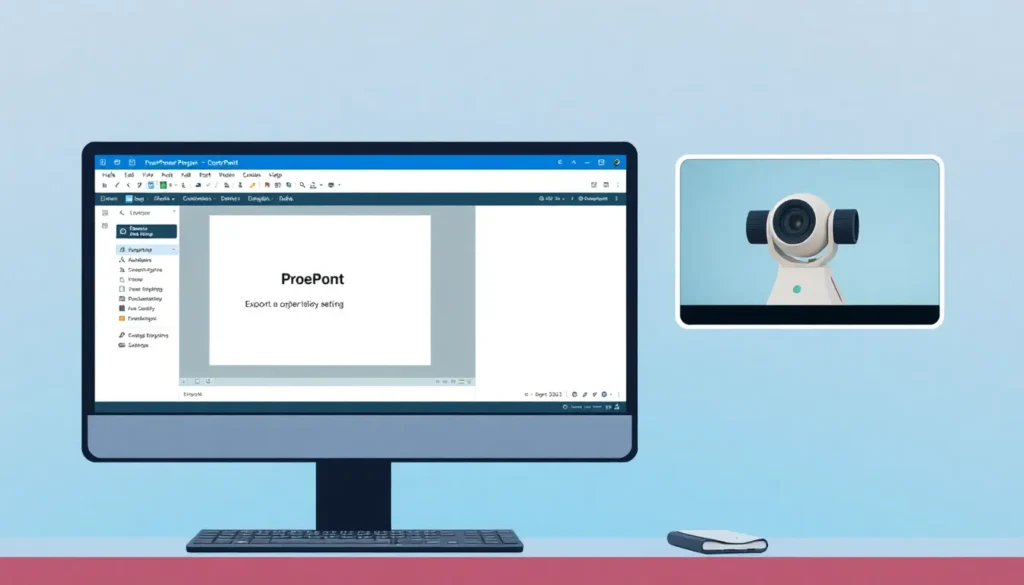
Se você precisa transformar sua apresentação do PowerPoint em um arquivo de vídeo, este artigo detalha o processo passo a passo para criar esse conteúdo de maneira eficiente. Este método é aplicável a qualquer apresentação que você esteja desenvolvendo.
Método 1: Criar um Vídeo das Slides (Sem Narração)
A primeira abordagem permite exportar suas slides como um arquivo de vídeo, ideal para compartilhar com pessoas que não têm o PowerPoint instalado ou para evitar o envio de múltiplos PDFs.
Para realizar isso, siga estes passos:
1. Abra sua apresentação no PowerPoint.
2. No menu superior, navegue até a opção **”Record”** (Gravar).
3. O processo de exportação para vídeo é acessado pela opção **”Export to Video”** (Exportar para Vídeo). Ao clicar, um menu de configurações será exibido.
#### Configurações de Exportação:
* **Nome do Arquivo:** Você pode usar o nome da apresentação ou renomeá-la. Por exemplo, pode ser chamado de “annual report” (relatório anual).
* **Personalizar Exportação:** Se você clicar em “Customize Export” (Personalizar Exportação), poderá ajustar a resolução. Embora seja possível diminuir a resolução para um arquivo menor, manteremos a configuração em **1080p**.
* **Timings e Narração:** Por padrão, a opção selecionada é **”Don’t use recorded timings and narration”** (Não usar tempos e narrações gravadas). Se você não tiver narrações ou tempos gravados, esta é a configuração ideal. Caso tenha gravado narrações (o que será abordado no segundo método), você poderia aplicá-las aqui.
* **Duração da Slide:** Logo abaixo, você define por quanto tempo cada slide aparecerá na tela do vídeo. Este tempo pode ser ajustado com base na quantidade de texto ou elementos visuais na slide. O exemplo utiliza uma duração de **5 segundos** por slide.
Após configurar, clique em **”Create Video”** (Criar Vídeo). Você será solicitado a escolher onde salvar o arquivo. Após selecionar o local (por exemplo, a pasta de downloads) e clicar em “Export”, o processo de criação do vídeo começará.
O tempo de processamento dependerá da quantidade de slides, da complexidade (animações, gráficos) e da resolução escolhida. Ao finalizar, você pode clicar em “View and Share Video” (Visualizar e Compartilhar Vídeo). O resultado será um arquivo de vídeo onde a cada 5 segundos a slide muda. Os espectadores podem pausar o vídeo se precisarem de mais tempo para ler o conteúdo.
Este arquivo de vídeo pode ser enviado, ou carregado em plataformas como YouTube ou Facebook.
***
Método 2: Gravar a Apresentação com Áudio e Vídeo (Narração)
A segunda opção permite gravar sua apresentação, incluindo sua fala e até mesmo sua imagem através da câmera.
1. Retorne à seção **”Record”** (Gravar).
2. Você pode escolher gravar **”Slide by Slide”** (Slide por Slide) ou **”From Beginning”** (Do Início). Selecionando “From Beginning”, um novo painel de gravação será aberto.
Neste painel de gravação, você notará:
* As slides são exibidas na parte inferior, juntamente com seus **notes** (anotações). Se você adicionou anotações ao criar a apresentação para guiar sua fala, elas aparecerão aqui como um auxílio.
* O software gravará a tela da apresentação em si, mas você pode usar as anotações como guia.
* Um pequeno ícone de **câmera** aparecerá, permitindo que seu vídeo (webcam) seja incorporado à gravação. Isso significa que, enquanto você apresenta, as pessoas verão e ouvirão você.
* Você também pode adicionar **markups** (anotações visuais) durante a gravação, como selecionar um marcador (highlighter) de cor vermelha para circular elementos importantes nas slides enquanto fala.
Você pode gerenciar suas configurações de câmera e microfone a partir deste painel.
Quando estiver pronto, clique no grande **botão vermelho de gravação**. Haverá uma contagem regressiva, e então a gravação começará.
Durante a gravação, você navega pelas slides normalmente, falando sobre o conteúdo. Por exemplo, ao avançar para o próximo slide, o áudio e o vídeo capturados para a slide anterior são finalizados, e uma nova gravação começa para a slide atual.
Para finalizar, clique no **botão quadrado de parada**.
#### Revisão e Re-gravação:
Após parar a gravação, você pode pré-visualizá-la. O sistema gravou seu áudio e vídeo separadamente para cada slide.
* **Revisão:** Ao pré-visualizar, você pode avançar slide por slide para verificar como ficou a narração e o vídeo em cada um.
* **Retake (Refazer):** Se você não gostou do que disse em uma slide específica, pode selecionar a opção de **retomar a gravação** apenas para aquela slide. A gravação anterior é substituída, mas as gravações das outras slides permanecem intactas.
Após fazer todos os ajustes e garantir que a apresentação gravada com áudio e vídeo esteja ideal, você pode exportá-la novamente.
1. Volte para a seção de exportação.
2. Em “Customize Recording” (Personalizar Gravação), certifique-se de que a opção **”Use recording timings and narration”** (Usar tempos e narração gravados) esteja selecionada.
3. Clique em **”Create Video”** (Criar Vídeo).
Esta exportação levará mais tempo, pois agora está incorporando os dados de áudio e vídeo para cada slide.
Após a exportação, você pode visualizar o resultado final. O arquivo de vídeo conterá sua imagem e voz enquanto navega pelas slides. Este arquivo de vídeo único pode ser compartilhado ou carregado como desejado.
#### Opção de Salvar como PowerPoint:
É importante notar que, mesmo após gravar áudio e vídeo em cada slide, você ainda pode salvar o arquivo como um PowerPoint normal. Ao abrir o arquivo .pptx, você verá que o vídeo e o áudio gravados permanecem incorporados em cada slide. Isso permite que você ou outros apresentem o conteúdo manualmente, usando os slides, mas com a narração e o vídeo já prontos, se for necessário.
Com esses dois métodos, é possível transformar suas apresentações em formatos de vídeo prontos para distribuição.
***
Perguntas Frequentes
- Como posso escolher a duração de cada slide no vídeo sem narração?
Na seção “Export to Video”, você pode ajustar a opção que define quanto tempo cada slide permanecerá na tela, deixando como padrão 5 segundos se desejar. - É possível gravar minha webcam enquanto apresento o conteúdo?
Sim, ao usar o modo de gravação “From Beginning”, uma opção de câmera é ativada, permitindo que seu vídeo seja incorporado junto com a narração em cada slide. - O que acontece se eu gravar a narração e depois não gostar de uma parte?
Se você gravou a apresentação com áudio e vídeo, pode refazer a narração (retake) apenas daquela slide específica, sem afetar as gravações das outras slides. - Qual a melhor forma de garantir que o áudio da gravação seja ouvido?
Ao exportar o vídeo no segundo método (com gravação), é crucial selecionar a opção “Use recording timings and narration” para que o áudio gravado seja incluído no arquivo final.