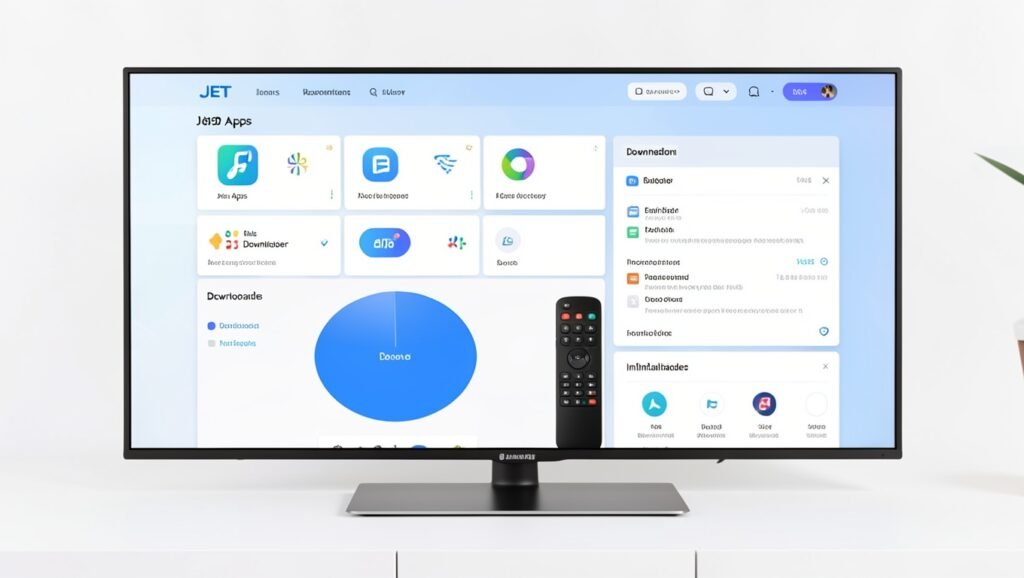
Como instalar um aplicativo usando o JET Apps e o Downloader
O JET Apps pode ser utilizado para obter o aplicativo Downloader, necessário em alguns casos de instalação ou atualização de aplicativos. O procedimento também atende quem ainda não possui o Downloader no dispositivo.
Preparação pelo JET Apps
Antes de iniciar a instalação do aplicativo desejado, verifique se o Downloader já está disponível no aparelho. Caso ainda não esteja, faça o download pela loja JET Apps.
- Abra a loja de aplicativos JET Apps.
- Use a busca para procurar por downloader.
- Selecione o aplicativo e inicie o download.
- Se o Downloader já estiver instalado, abra-o diretamente e avance para a próxima etapa.
Primeira configuração do Downloader
Ao abrir o Downloader pela primeira vez, algumas permissões e confirmações poderão ser solicitadas. Essas autorizações são necessárias para que o aplicativo consiga acessar o endereço informado e baixar o arquivo.

- Na tela inicial do Downloader, pressione OK.
- Conceda todas as permissões solicitadas pelo aplicativo.
- Aguarde a exibição do campo destinado à digitação de um link.
Como inserir o link de instalação
Com o campo de texto disponível, informe o endereço fornecido para o download do software que deseja instalar. O link não é exibido no procedimento, portanto, utilize exatamente o endereço recebido para essa finalidade.
- Digite o link no campo apresentado pelo Downloader.
- Confira o endereço informado e selecione go.
Download do arquivo pelo Downloader
Depois que o endereço for confirmado, a tela correspondente ao download será carregada. Para iniciar o processo, use o controle remoto para navegar até a área indicada.

- Localize a parte azul exibida na tela.
- Use a seta do controle para selecionar essa área.
- Aguarde até que o download do arquivo seja concluído.
Permissão para baixar de uma fonte externa
Na primeira instalação, pode surgir uma notificação com as opções configurar e cancelar. Essa etapa está relacionada à autorização para baixar o arquivo de uma fonte externa.
Quando essa mensagem aparecer:
- Escolha configurar.
- Na barra lateral que será aberta, permita o download da fonte externa.
Depois de conceder a permissão, você retornará à tela anterior e poderá continuar o processo normalmente.
Instalação do arquivo baixado
Com o download finalizado e a autorização concedida, o arquivo estará disponível na área de arquivos do Downloader.
- Acesse a opção files, ou arquivos.
- Encontre o arquivo que acabou de ser baixado.
- Selecione o arquivo e escolha instalar.
- Se aparecer um aviso de segurança, incluindo uma advertência do Google, selecione instalar mesmo assim.
- Aguarde o término da instalação.
- Quando o processo acabar, clique em abrir.
O que fazer ao abrir o aplicativo pela primeira vez
Após a instalação, uma mensagem de aviso poderá aparecer na primeira abertura do aplicativo. Nesse momento, não selecione nenhuma das opções exibidas.
Não clique em OK nem em cancelar. Aguarde alguns instantes, pois o aplicativo deverá iniciar automaticamente.
Perguntas Frequentes
- Como baixar o Downloader pelo JET Apps?
Abra o JET Apps, procure por downloader e faça o download. Se ele já estiver instalado, basta abri-lo. - O que fazer quando aparece a opção “configurar”?
Na primeira instalação, selecione configurar e permita o download da fonte externa na barra lateral. - Onde encontro o arquivo baixado?
Abra a opção files no Downloader e procure pelo arquivo baixado recentemente. - Como prosseguir diante do aviso de segurança do Google?
Selecione instalar mesmo assim para continuar a instalação do arquivo. - É necessário clicar em alguma opção ao abrir o aplicativo?
Se surgir uma mensagem na primeira abertura, não clique em OK nem em cancelar. Aguarde o carregamento automático.
Se você procura informações ou opções para assistir TV online com canais, filmes, séries e esportes, entre em contato pelo WhatsApp para consultar as alternativas disponíveis.