
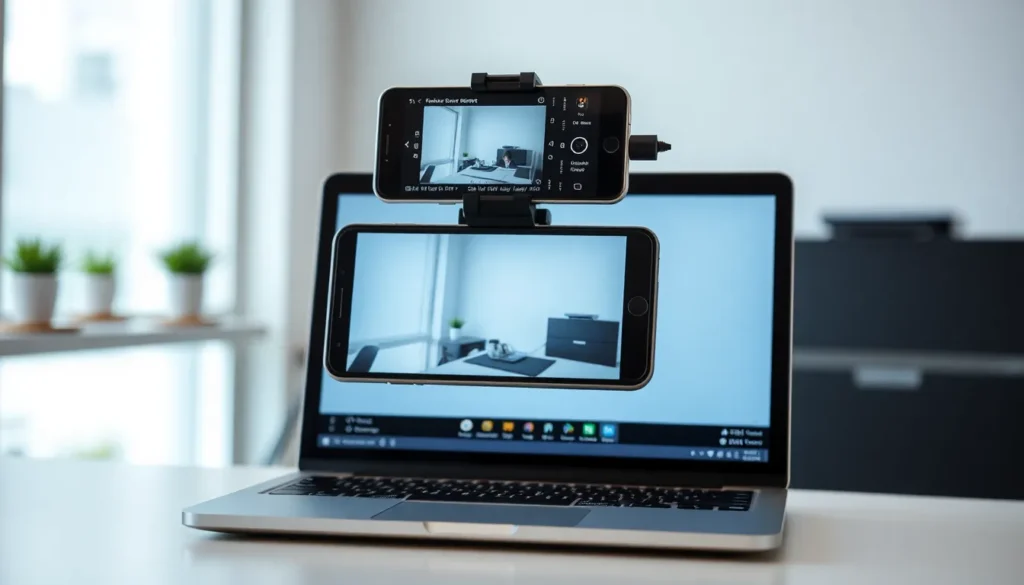
Se você precisa participar de uma reunião online, mas não possui uma webcam de alta qualidade no seu computador, saiba que a solução pode estar ao alcance das suas mãos. O seu smartphone possui uma câmera excelente e pode ser facilmente convertido em uma webcam profissional sem custo algum. Neste artigo, mostraremos o passo a passo para realizar essa configuração utilizando um aplicativo chamado DroidCam.
Como transformar seu smartphone em webcam
O processo é simples e pode ser feito tanto no Android quanto no iPhone, integrando o aparelho ao seu computador via Wi-Fi. Siga as instruções abaixo:
1. Instalação no Smartphone
Primeiro, acesse a loja de aplicativos do seu celular (Google Play Store ou Apple App Store) e pesquise por DroidCam. Faça a instalação e, ao abrir o aplicativo pela primeira vez, siga as instruções de boas-vindas clicando em “Continuar”.
2. Instalação no Computador
Em seguida, você precisa instalar o cliente do software no seu computador:
- Abra o seu navegador e pesquise pelo site oficial do DroidCam.
- Localize a seção de download específica para o sistema operacional que você utiliza (como Windows).
- Baixe o arquivo executável (.exe), abra-o e siga as etapas de instalação padrão, aceitando os termos e condições.
- Após concluir, abra o programa no seu computador.
3. Conectando os dispositivos
Com ambos os apps instalados, certifique-se de que o computador e o celular estejam conectados à mesma rede Wi-Fi. Dentro do aplicativo no celular, conceda as permissões de acesso à câmera e ao microfone. No programa instalado no computador, selecione a opção para “Adicionar Dispositivo” (ou Add Device).
O sistema deverá identificar automaticamente o seu smartphone na rede. Selecione o seu aparelho na lista de dispositivos encontrados e clique em “Adicionar dispositivo selecionado”.
4. Utilizando a câmera na reunião
Agora que a conexão foi estabelecida, você pode usar a câmera do seu celular em qualquer plataforma de videoconferência, como o Google Meet, Zoom ou Microsoft Teams:
- Ao entrar em uma reunião, acesse as configurações de vídeo ou áudio do aplicativo.
- No campo de seleção de fonte de câmera, procure pela opção DroidCam.
- Ative a câmera e pronto: você agora está transmitindo o vídeo do seu smartphone diretamente para o computador.
Perguntas Frequentes
- O uso do DroidCam é realmente gratuito?
Sim, o aplicativo oferece uma versão gratuita funcional que permite utilizar a câmera do smartphone como webcam no computador sem custos. - É necessário usar cabos para a conexão?
Não necessariamente. O DroidCam funciona perfeitamente via conexão Wi-Fi, desde que ambos os dispositivos estejam conectados à mesma rede. - Posso utilizar o microfone do celular também?
Sim, durante a configuração, o aplicativo solicita permissão para acessar o microfone do seu smartphone, permitindo que você o utilize como periférico de áudio. - Funciona em qualquer computador?
O software é compatível com os principais sistemas operacionais de desktop e funciona com a maioria das plataformas de reuniões online que permitem a seleção de fontes de vídeo.





