
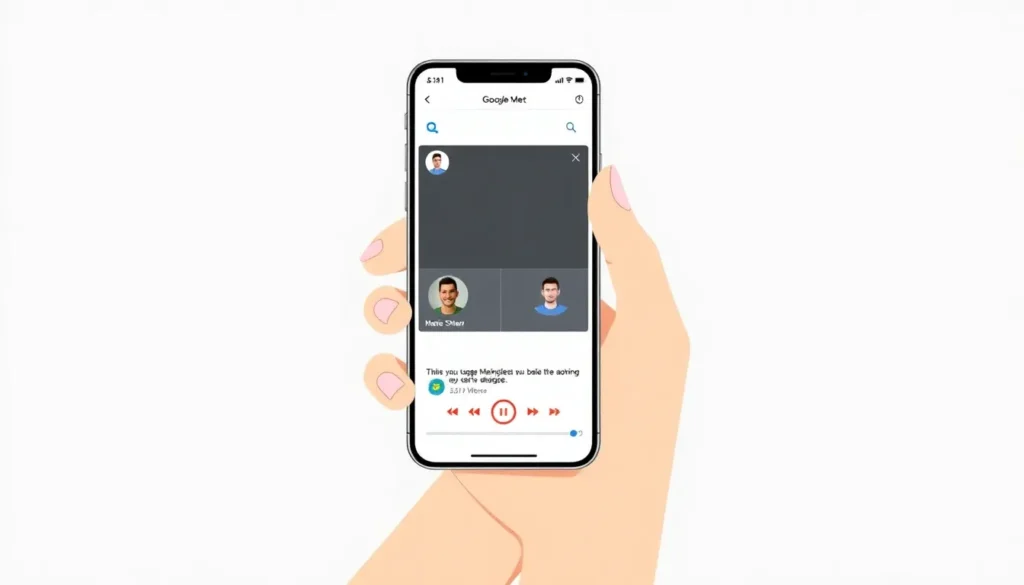
Configurando e Usando o Google Meet no iPhone: Um Guia Passo a Passo
Este artigo detalha o processo de configuração e utilização do Google Meet em um dispositivo iPhone, desde a instalação do aplicativo até o gerenciamento de reuniões.
Passo 1: Instalação do Google Meet
O primeiro passo, como esperado, é instalar o aplicativo Google Meet.
- Acesse a sua loja de aplicativos (App Store).
- Procure por “Meet”.
- O aplicativo deve aparecer entre os primeiros resultados. Clique em “Obter” para iniciar o download e a instalação.
- Após a instalação ser concluída, abra o aplicativo.
Passo 2: Login e Permissões
Com o aplicativo instalado, o próximo passo é realizar o login e conceder as permissões necessárias.
- Faça o login com sua conta Google (seja ela Gmail pessoal ou uma conta de trabalho/negócios).
- O aplicativo solicitará permissão para acessar a sua câmera. Clique em “Permitir”.
- Em seguida, ele pedirá acesso ao seu microfone. Permita também.
- Você será questionado sobre permitir o envio de notificações. Recomenda-se permitir, pois isso garante que você receba lembretes de contatos que tentam se comunicar com você.
- Haverá a opção de permitir acesso aos seus contatos. Você pode escolher não permitir, se preferir.
- Por fim, o aplicativo pode perguntar se você deseja facilitar que as pessoas o encontrem usando seu número de telefone. Esta é uma escolha pessoal; você pode optar por “Lembrar-me mais tarde”.
Com essas etapas concluídas, você estará pronto para usar o Google Meet.
Passo 3: Iniciando uma Reunião
Para começar uma nova sessão, siga estes passos:
- Na parte inferior da tela principal do aplicativo, localize e clique em “Novo”.
- O aplicativo pode sugerir contatos existentes em sua rede com quem você pode se conectar imediatamente.
- Você pode tocar em um contato específico para iniciar uma chamada direta com essa pessoa.
- Alternativamente, você pode “Criar um link para compartilhar”. Ao clicar nesta opção, você obterá um link que pode ser enviado por texto ou e-mail para os participantes.
- Após configurar a sala ou obter o link, clique em “Entrar na reunião”.
- Você verá uma tela de pré-visualização mostrando como você está aparecendo e soando, além de alguns controles básicos. Clique em “Entrar” para acessar a sala.
Passo 4: Familiarizando-se com os Controles da Reunião
É importante conhecer as funcionalidades disponíveis enquanto você está em uma chamada:
- Normalmente, a tela principal é preenchida com as imagens dos participantes. Você pode tocar e segurar sua própria imagem (localizada na parte inferior) e arrastá-la para diferentes posições na tela, caso ela esteja obstruindo algo que você precise ver.
- Inverter Câmera: Clique no botão da câmera localizado no canto superior direito. Isso alterna a visualização entre a câmera frontal e a câmera traseira do seu iPhone.
- Controles Inferiores: Na barra de controles inferior, você encontra:
- Botão para desligar sua câmera (para que os outros não possam vê-lo).
- Botão para silenciar seu microfone (útil em reuniões com muitas pessoas).
- Botão para Levantar a Mão. Este recurso notifica os outros participantes de que você tem algo a dizer, o que é especialmente útil em chamadas com muitos membros.
- Menu Adicional: Ao tocar nos três pequenos botões (geralmente indicando “Mais”), você acessa opções adicionais, como:
- Adicionar emojis de reação.
- Adicionar outros participantes à chamada.
- Acessar o recurso de chat dentro da reunião.
Passo 5: Agendamento de Reuniões
Se você precisar organizar um encontro futuro, o processo de agendamento é simples:
- Na tela principal, toque em “Novo”.
- Na parte superior das opções, em vez de criar um link instantâneo, selecione “Agendar”.
- Você poderá definir a data e hora para a reunião (por exemplo, sexta-feira às 14h) e configurar a recorrência (como semanalmente).
- Selecione o horário de início e término.
- Adicione os convidados (“guests”). Eles receberão o convite diretamente. Tudo o que precisarão fazer é clicar no link do Google Meet no convite para serem direcionados para a chamada.
É importante notar que, como o Google Meet é baseado na nuvem e está vinculado à sua conta Google existente, quaisquer convites agendados no seu computador ou recebidos por e-mail com links aparecerão automaticamente sincronizados no seu aplicativo móvel.





