
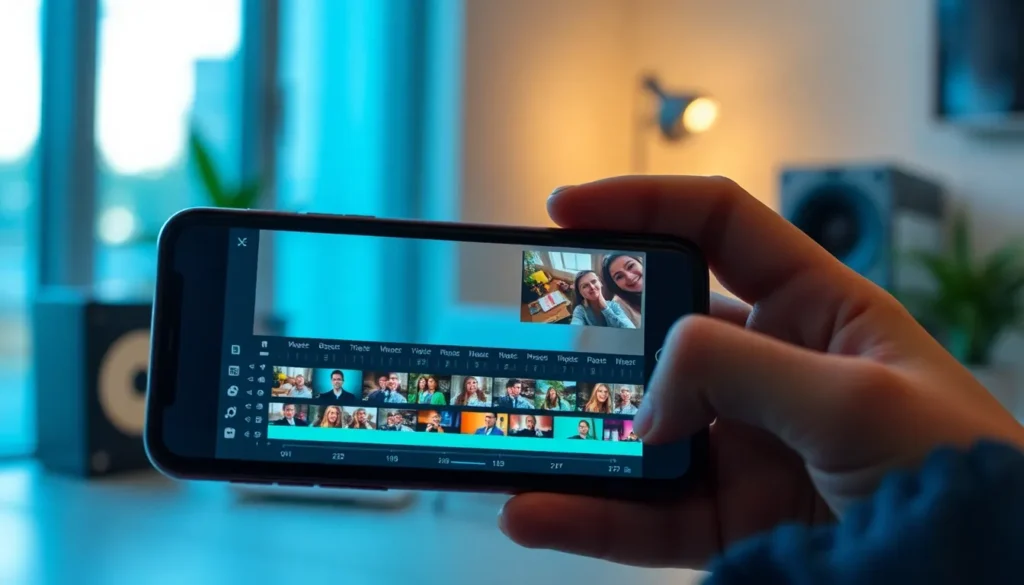
Se você ainda não conhece o CapCut, chegou a hora de aprender. Ele é uma das ferramentas mais acessíveis e poderosas para edição de vídeos diretamente pelo seu iPhone. Neste artigo, apresentamos um guia passo a passo para você começar a criar seu conteúdo do zero.
Primeiros passos: Configuração inicial
O primeiro passo é instalar o aplicativo. Acesse a App Store, pesquise por “CapCut”, faça o download e abra o app. Após aceitar os termos de serviço, o aplicativo perguntará qual tipo de conteúdo você costuma criar — como vlogs ou vida diária — e qual é o seu objetivo principal (neste caso, “editar vídeos”). Essas informações ajudam a personalizar a interface para você.
Interface de edição e manipulação da timeline
Após tocar em “Novo Projeto”, você precisará dar permissão para que o aplicativo acesse suas fotos e vídeos. Selecione o arquivo desejado e toque em “Adicionar”. Agora você está na interface de edição:
- Zoom: Use o movimento de pinça com os dedos para dar zoom na timeline. Ao expandi-la, você ganha mais precisão nos cortes.
- Navegação: Deslize o dedo sobre a timeline para percorrer o vídeo (o famoso scrubbing).
- Pré-visualização: Utilize o botão de reprodução logo abaixo da tela de visualização para conferir o resultado.
Como cortar e organizar clips
Para editar, o processo de corte é fundamental:
- Leve o indicador de reprodução até o ponto onde deseja iniciar.
- Toque no clip e arraste a borda branca para ajustar o início.
- Se precisar remover uma parte no meio do vídeo, selecione o ponto exato e toque em “Dividir” (Split).
- Com o clip separado, selecione a parte que não deseja e toque em “Excluir”.
- Para reordenar os clips, basta manter o dedo pressionado sobre um deles e arrastá-lo para a posição desejada na linha do tempo.
Adicionando efeitos, texto e sobreposições
Para elevar o nível da sua edição, você pode explorar recursos adicionais:
- B-roll (Camada extra): Vá em “Sobreposição” > “Adicionar sobreposição” para inserir imagens ou outros vídeos acima da sua trilha principal. Você pode redimensionar e posicionar o objeto na tela com os dedos.
- Animações: Selecione o elemento (como uma logo ou imagem) e adicione animações, como o efeito de “zoom”.
- Texto: Toque na opção de texto, escolha o estilo que mais lhe agrada e edite o conteúdo conforme necessário.
- Filtros: Aplique filtros para dar uma estética única ao seu vídeo. Você pode ajustar a intensidade do filtro escolhido para que o resultado fique equilibrado.
Trilha sonora e Exportação
Para finalizar, adicione um áudio. O CapCut permite importar músicas, usar efeitos sonoros, gravar sua própria narração ou criar música via IA. Ao selecionar uma trilha, certifique-se de que ela termina junto com o seu vídeo (usando a ferramenta “Dividir” e “Excluir” o excedente). Ajuste o volume para garantir que a música não cubra sua voz.
Com tudo pronto, toque no botão de Exportar. Se o projeto contiver efeitos exclusivos da versão Pro, o app solicitará o upgrade ou sugerirá a remoção desses elementos para seguir com a versão gratuita. Após a exportação, o vídeo será salvo em seu iPhone, pronto para ser compartilhado.
Perguntas Frequentes
- Como removo marcas de água ou recursos pagos do projeto?
Caso o export seja bloqueado por recursos Pro, você deve remover os efeitos, filtros ou elementos premium da linha do tempo ou assinar o plano correspondente. - O que é o “scrubbing” na edição?
É o ato de deslizar manualmente o cursor pela timeline para percorrer o vídeo quadro a quadro, permitindo encontrar o ponto exato para realizar cortes. - Como posso ajustar o volume da música de fundo?
Selecione o arquivo de áudio na timeline e toque na opção “Volume” no menu inferior, ajustando a intensidade até que a música fique harmoniosa com a fala. - É possível mudar a ordem dos vídeos já cortados?
Sim, basta pressionar e segurar o clip desejado na timeline e arrastá-lo para a nova posição desejada.





